







Spring GDS: import Amazon CSV
Przewodnik krok po kroku
Jak działa import Amazon CSV
Zamówienia z serwisu Amazon, które wysyłają Państwo samodzielnie, można zaimportować do panelu Spring GDS za pomocą raportu zamówień pobranego z Amazon Seller Central.
Nie trzeba edytować raportu: panel odczytuje plik z serwisu Amazon w niezmienionej postaci, automatycznie dopasowuje kolumny i sprawdza każde zamówienie przed jego zaimportowaniem. Zaimportowane zamówienia pojawiają się na liście Zamówienia, a przesyłki tworzą Państwo dla nich w zwykły sposób. Import jest udostępniany dla Państwa konta na wniosek.
W skrócie
Gdzie w panelu znajdą Państwo poszczególne elementy importu:
• Wniosek o włączenie importu: Sklepy › kafelek Amazon CSV › Poproś o włączenie • Połączenie sklepu Amazon (jednorazowo): Sklepy › kafelek Amazon CSV › Połącz • Pobranie zamówień: Amazon Seller Central › raport zamówień (plik .txt) • Import raportu: strona sklepu Amazon › Import zamówień › Importuj zamówienia albo Zamówienia › Importuj zamówienia • Śledzenie importu i sprawdzenie, co zostało odrzucone: strona sklepu Amazon › Import zamówień › Ostatnie importy Jak działa import: • Plik Amazon w niezmienionej postaci: raport .txt rozdzielany tabulatorami jest odczytywany bezpośrednio. Nie trzeba otwierać go w programie Excel. • Kolumny dopasowane automatycznie: zamówienie ID, odbiorca, adres, SKU, produkt, ilość i cena są dopasowywane automatycznie. • Brak duplikatów: zamówienia zaimportowane wcześniej są pomijane, więc ten sam raport można zaimportować ponownie, na przykład każdego ranka. • Całe zamówienie albo nic: jeśli jeden wiersz zamówienia zawiera błąd, odrzucane jest całe zamówienie wraz z podaniem przyczyny.
Połączenie sklepu Amazon
Import jest włączany na wniosek.
W sekcji Sklepy kafelek Amazon CSV wyświetla „Poproś o włączenie”, dopóki import nie zostanie włączony dla Państwa konta. Proszę kliknąć ten przycisk i wysłać wniosek: sprawdzimy Państwa konto i skontaktujemy się z Państwem. Po włączeniu importu kafelek wyświetla „Połącz”.
Utworzenie połączenia Amazon CSV
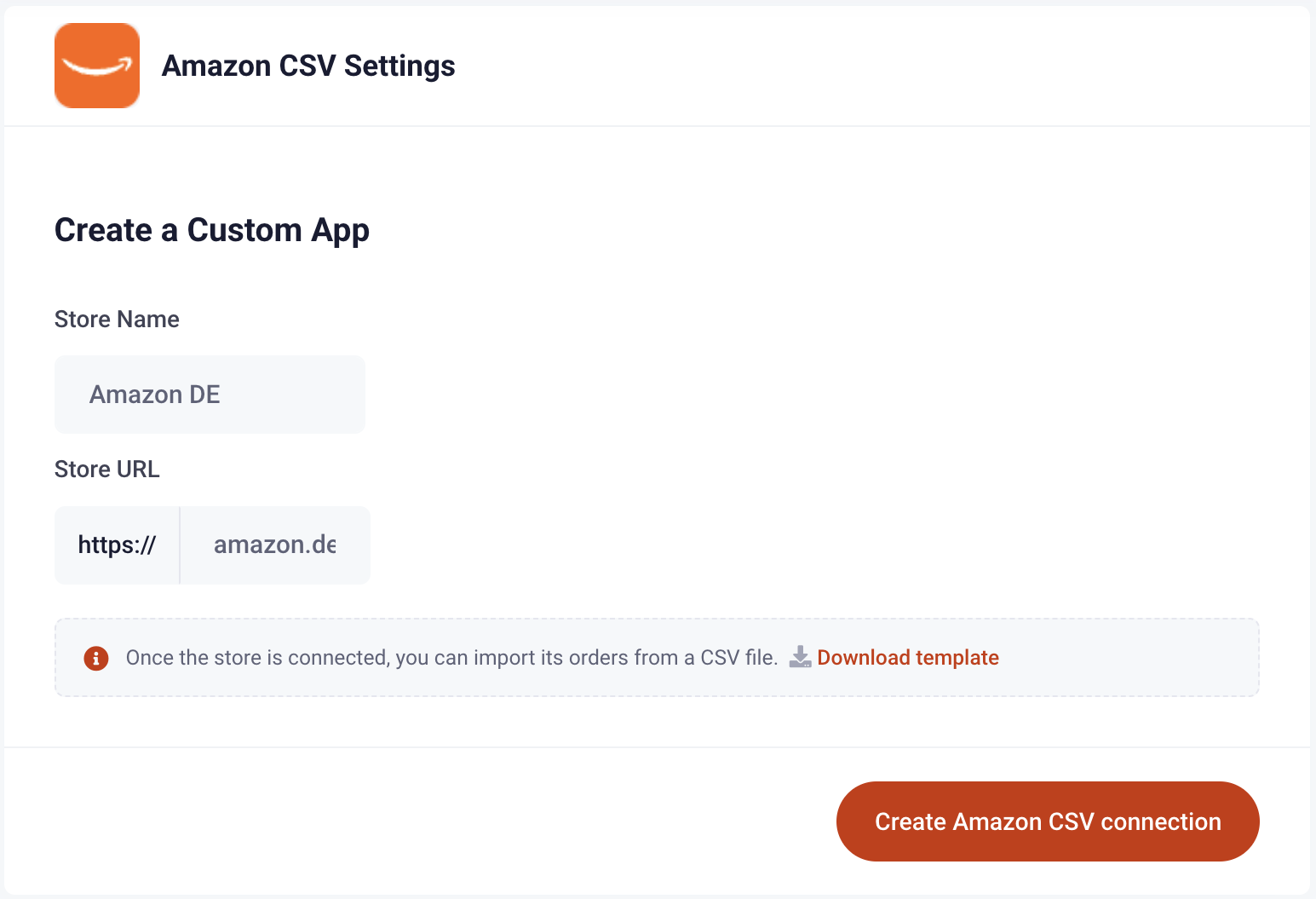
Jednorazowe połączenie sklepu Amazon:
1. Kliknąć „Połącz” na kafelku Amazon CSV. 2. Wpisać Nazwę sklepu, na przykład Amazon DE. Pole „URL sklepu” jest opcjonalne. 3. Kliknąć „Utwórz połączenie Amazon CSV”. Panel otworzy stronę Państwa sklepu Amazon z sekcją „Import zamówień” w ustawieniach. Sprzedają Państwo na kilku platformach Amazon? Proszę połączyć jeden sklep na każdą platformę (Amazon DE, Amazon FR…), aby rozdzielić zamówienia, lub zaimportować je wszystkie do jednego sklepu.
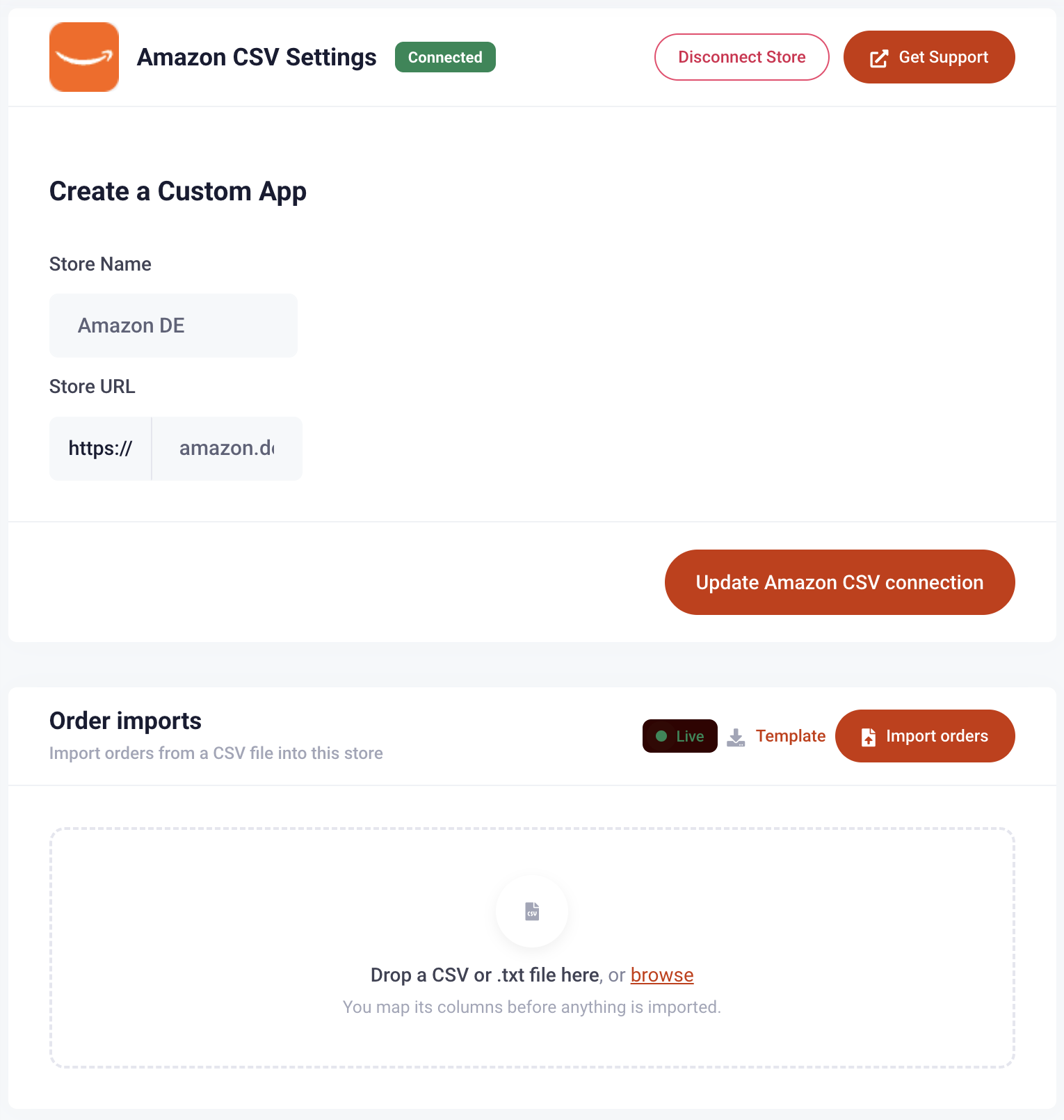
Strona Państwa sklepu Amazon
Po połączeniu strona Państwa sklepu Amazon wyświetla w ustawieniach sekcję „Import zamówień”.
Tutaj będą Państwo odtąd importować raporty z serwisu Amazon. Sekcję można zawsze znaleźć ponownie w obszarze Sklepy lub za pomocą przycisku „Importuj zamówienia” u góry strony Zamówienia. Link „Pobierz szablon” to własny układ CSV panelu. Nie jest on potrzebny w przypadku serwisu Amazon: zamiast tego proszę zaimportować raport serwisu Amazon.
Pobieranie zamówień z serwisu Amazon
Proszę pobrać raport zamówień w serwisie Amazon Seller Central:
1. W serwisie Amazon Seller Central otworzyć sekcję „Zamówienia” › „Raporty zamówień”. 2. Wygenerować raport dotyczący zamówień, które chcą Państwo wysłać, na przykład zamówień niewysłanych z ostatnich kilku dni. 3. Gdy raport będzie gotowy, kliknąć „Pobierz”. Otrzymają Państwo plik .txt zawierający po jednym wierszu na każdą zamówioną pozycję, rozdzielone tabulatorami. • Zamówienia wysyłane samodzielnie: zamówienia realizowane przez Amazon są wysyłane przez Amazon. Nie ma potrzeby ich importowania. • Rozmiar: do 2 MB na plik, kilka tysięcy pozycji zamówienia. Dłuższe okresy należy podzielić na kilka raportów. Przed importem nie należy otwierać ani zapisywać raportu w programie Excel. Program Excel usuwa znak „+” oraz początkowe zera z numerów telefonów i kodów pocztowych, a także może zmieniać długie identyfikatory zamówień. Proszę zaimportować pobrany plik .txt w niezmienionej postaci.
Import raportu
Import raportu w pięciu krokach:
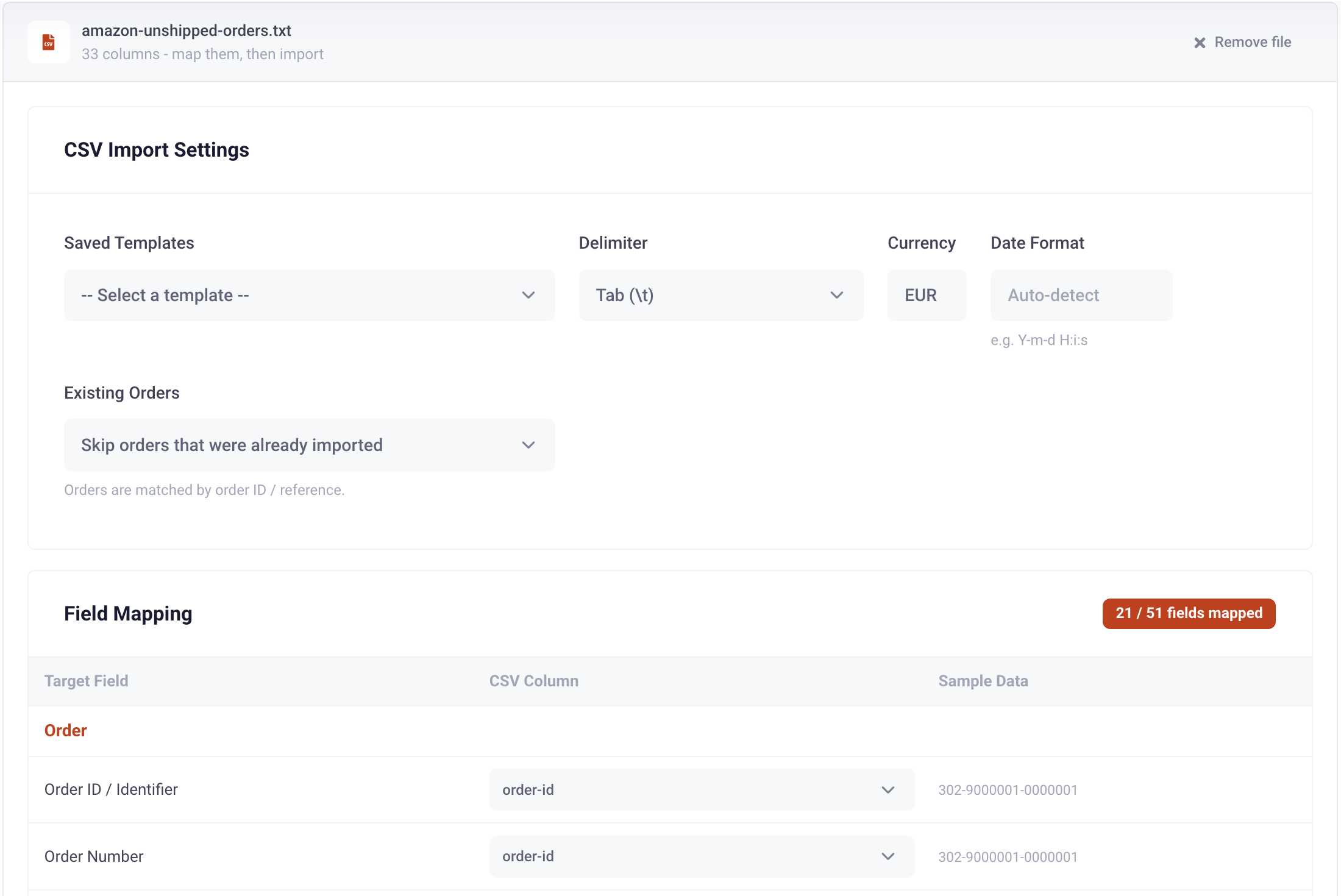
1. Otworzyć sekcję „Import zamówień”: w obszarze Sklepy otworzyć swój sklep Amazon lub kliknąć „Importuj zamówienia” u góry strony Zamówienia. 2. Kliknąć „Importuj zamówienia” i wybrać pobrany raport w formacie .txt. 3. Sprawdzić dopasowanie kolumn oraz dwa punkty z sekcji „Dwie rzeczy do sprawdzenia przed importem”. 4. Przy pierwszym imporcie zapisać dopasowanie: wpisać nazwę, np. „Raport Amazon”, obok „Zapisz szablon” i kliknąć tę opcję. Następnym razem wybrać ten szablon w sekcji „Zapisane szablony”. 5. Kliknąć „Importuj zamówienia” u dołu strony.
Kolumny serwisu Amazon dopasowane automatycznie
Panel rozpoznaje nazwy kolumn serwisu Amazon i wyświetla te dopasowania przed rozpoczęciem importu:
• order-id → Zamówienie ID / Identyfikator: numer zamówienia serwisu Amazon, na przykład 302-1234567-1234567. • order-item-id → Pozycja ID • purchase-date → Data zamówienia • recipient-name → Pełne imię i nazwisko odbiorcy, podzielone na imię i nazwisko. • ship-address-1, ship-address-2 → Adres, wiersz 2 • ship-city, ship-state, ship-postal-code, ship-country → Miasto, stan / region, kod pocztowy, kraj • ship-phone-number → Numer telefonu odbiorcy • buyer-phone-number → Numer telefonu klienta, używany w przypadku, gdy pole numeru telefonu odbiorcy jest puste. • buyer-email, buyer-name → Adres e-mail klienta, pełne imię i nazwisko klienta • sku, product-name → SKU, nazwa produktu. Pole SKU automatycznie wypełnia dane produktu na podstawie domyślnych ustawień wysyłki. • quantity-purchased → Ilość • item-price → Cena pozycji • currency, shipping-price → Waluta, Łączna kwota wysyłki • ship-service-level → Usługa wysyłkowa: poziom usługi Amazon, na przykład Standard. • purchase-order-number → brak dopasowania. Jest to numer zamówienia należący do nabywcy biznesowego; zamiast niego jako numer zamówienia wyświetlany jest numer zamówienia Amazon ID. Pozostałe kolumny, takie jak item-tax, sales-channel lub ship-address-3, nie są importowane. Aby mimo to zachować daną kolumnę w zamówieniu, należy dodać ją w sekcji „Pola meta zamówienia” lub „Pola meta pozycji”.
Dwie rzeczy do sprawdzenia przed importem
Przed kliknięciem przycisku „Importuj zamówienia” należy zwrócić uwagę na dwie wartości w raporcie Amazon:
• Cena pozycji to cena jednej sztuki: panel używa tej wartości jako ceny jednej sztuki, również jako wartości celnej. Proszę sprawdzić w podglądzie wiersz z ilością 2 lub większą: jeśli item-price zawiera tam sumę dla całego wiersza (na przykład 39.80 dla 2 × 19.90), przed importem należy podzielić ją przez ilość podaną w pliku. Wartość celna jest również widoczna w formularzu etykiety, gdzie można ją sprawdzić i poprawić przed utworzeniem przesyłki. • Każda przesyłka wymaga numeru telefonu: Spring GDS wymaga numeru telefonu odbiorcy przy każdej przesyłce. Panel pobiera go najpierw z ship-phone-number, a następnie z buyer-phone-number. Amazon pozostawia oba pola puste w wielu zamówieniach: takie zamówienia otrzymują Telefon odbiorcy zapisany w Konto › Domyślne ustawienia wysyłki, tak jak zamówienia z Państwa innych sklepów. Odrzucane jest tylko zamówienie, które nie ma telefonu w pliku, a w Domyślnych ustawieniach wysyłki nie zapisano Telefonu odbiorcy. Numer zamówienia: jako numer zamówienia używany jest order-id z serwisu Amazon. Proszę nie dopasowywać pola Numer zamówienia do purchase-order-number: ta kolumna zawiera własny numer zamówienia klienta biznesowego.
Śledzenie importu
Po kliknięciu „Importuj zamówienia” import pojawia się na górze listy „Ostatnie importy” i samodzielnie przechodzi przez etapy „Weryfikacja”, „W kolejce” i „Importowanie” do etapu „Zakończono”.
W międzyczasie mogą Państwo opuścić stronę. Liczby pokazują, ile zamówień było w pliku oraz ile z nich zaakceptowano, odrzucono, utworzono, zaktualizowano lub pominięto. Jeśli część zamówień została odrzucona, import kończy się statusem „Zakończono z błędami” i wyświetla je wraz z numerami wierszy oraz przyczynami. Odrzucone zamówienie nie jest w ogóle importowane. Proszę je poprawić w raporcie i ponownie zaimportować plik: zamówienia zaimportowane za pierwszym razem zostaną pominięte.
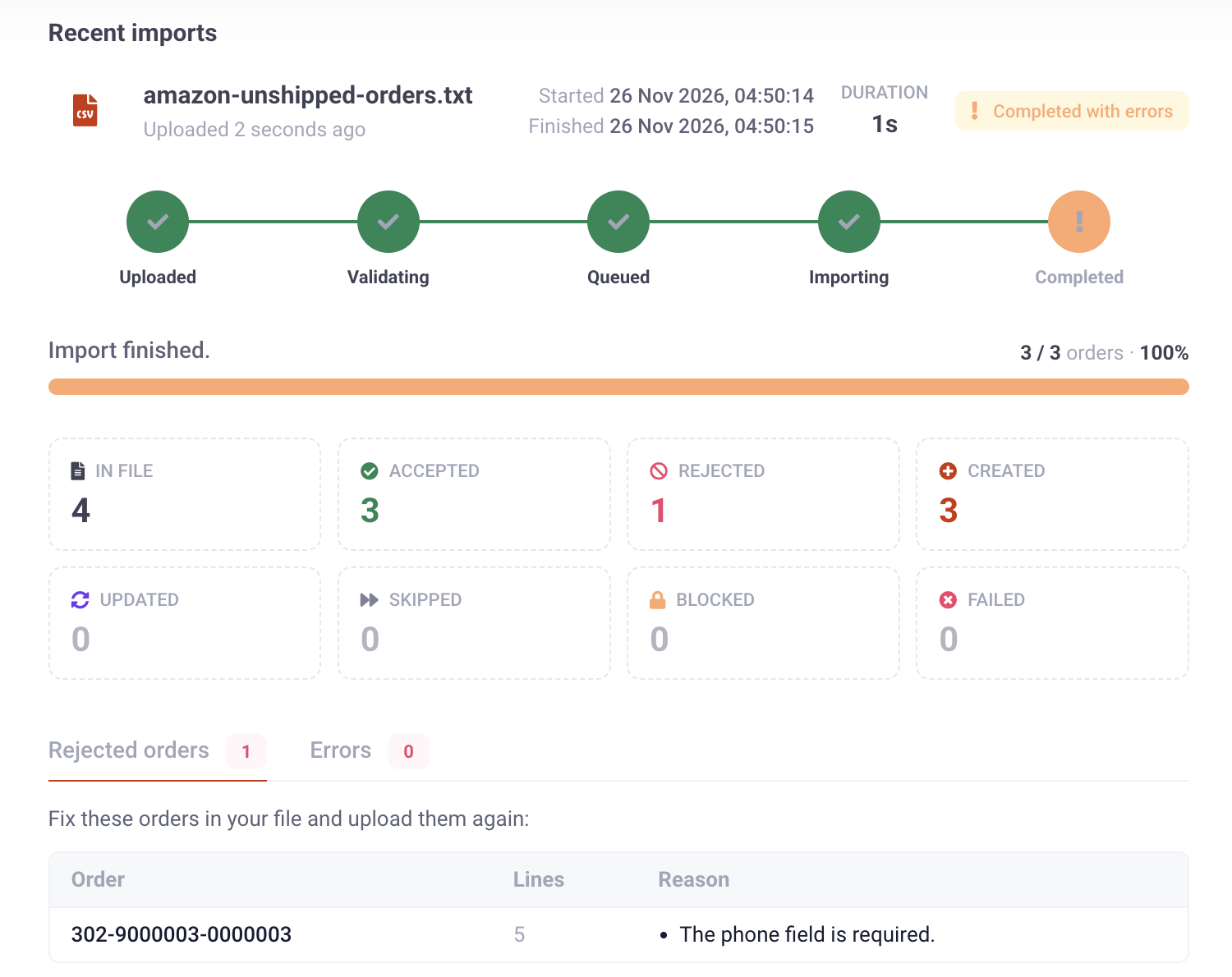
Odrzucone zamówienia z serwisu Amazon
Typowe przyczyny problemów z raportami serwisu Amazon oraz sposoby ich rozwiązania:
• Pole numeru telefonu jest obowiązkowe: w raporcie brakuje numeru telefonu dla danego zamówienia, a w sekcji Konto › Domyślne ustawienia wysyłki nie zapisano numeru telefonu odbiorcy. Proszę zapisać go w tym miejscu lub dodać numer telefonu do wiersza. • Pole kodu produktu HS jest wymagane lub pole kraju pochodzenia produktu jest wymagane: przesyłka opuszcza EU, a raport Amazon nie zawiera danych celnych. Proszę zapisać domyślny kod HS oraz kraj pochodzenia w sekcji Konto › Domyślne ustawienia wysyłki, a następnie ponownie zaimportować dane. Nie jest to wymagane w przypadku przesyłek z kraju EU do kraju EU. • Pole „stan” jest wymagane lub stan „…” nie występuje w US: w przypadku Stanów Zjednoczonych, Kanady, Australii i Irlandii podanie stanu jest obowiązkowe. Proszę sprawdzić ship-state. • Numer telefonu może mieć maksymalnie 15 cyfr: numer telefonu zawiera dodatkowe cyfry lub numer wewnętrzny. Proszę skrócić go do kodu kraju i numeru. • Pole „ulica” jest obowiązkowe: w tej linii pole ship-address-1 jest puste. Proszę je wypełnić. • Wiersz 12 ma 21 kolumn, a nagłówek 33 (czy w wartości z przecinkiem brakuje cudzysłowów?): plik został zmodyfikowany w innym programie. Proszę ponownie pobrać raport z serwisu Amazon i zaimportować go bez edycji.
Po imporcie
Co dzieje się z zaimportowanymi zamówieniami i Państwa plikiem:
• Państwa zamówienia: zamówienia z serwisu Amazon znajdują się w sekcji Zamówienia razem z pozostałymi zamówieniami. Aby wyświetlić tylko zaimportowane zamówienia, proszę użyć filtra „Źródło” i wybrać „CSV upload”. • Przesyłki: etykiety tworzy się tak samo jak dla każdego innego zamówienia, pojedynczo lub zbiorczo. Domyślne ustawienia wysyłki wypełniają formularz etykiety na podstawie SKU, na przykład kodem HS. • Przechowywanie: Państwa plik jest przechowywany tylko na czas importu. Historia importów jest przechowywana przez 30 dni. Zamówienia pozostają w panelu.
Najczęściej zadawane pytania
Odpowiedzi na typowe pytania dotyczące raportów z serwisu Amazon:
Czy mogę codziennie importować ten sam raport? Tak. Przy domyślnej opcji „Pomiń zamówienia już zaimportowane” zamówienia, które są już w panelu, są pomijane i liczone jako „Pominięte”. Zamówienie zmieniło się w serwisie Amazon po zaimportowaniu. Proszę zaimportować raport z tym zamówieniem i wybrać „Aktualizuj zamówienia już zaimportowane, z wyjątkiem tych z etykietą”. Zamówienie, które ma już etykietę wysyłkową, nie zostanie zmienione. Nie widzę przycisku „Importuj zamówienia”. Najpierw trzeba włączyć import: proszę kliknąć „Poproś o włączenie” na kafelku Amazon CSV w sekcji Sklepy, a następnie połączyć swój sklep Amazon. Czy potrzebuję szablonu CSV panelu? Nie. Proszę zaimportować raport z serwisu Amazon w niezmienionej postaci. Szablon jest przeznaczony dla zamówień z innych źródeł. Mój raport przekracza 2 MB. Proszę pobierać raporty za krótsze okresy i importować je jeden po drugim.