







Spring GDS: Importación de Amazon CSV
Guía paso a paso
Qué hace la importación de Amazon CSV
Los pedidos que usted mismo envía en Amazon se pueden importar al panel de control de Spring GDS mediante el informe de pedidos que descargue de Amazon Seller Central.
No es necesario que edite el informe: el panel de control lee el archivo de Amazon tal y como está, asocia las columnas por usted y comprueba cada pedido antes de importarlo. Los pedidos importados aparecen en su lista de pedidos, y usted crea sus envíos como de costumbre. La importación está disponible previa solicitud para su cuenta.
De un vistazo
Dónde encontrar cada parte de la importación en el panel de control:
• Solicite que se active la importación: Tiendas › el mosaico de Amazon CSV › Solicitar activación • Conecte su tienda de Amazon (una sola vez): Tiendas › el mosaico de Amazon CSV › Conectar • Descargue sus pedidos: Amazon Seller Central › su informe de pedidos (un archivo .txt) • Importe el informe: página de su tienda de Amazon › Importaciones de pedidos › Importar pedidos, o Pedidos › Importar pedidos • Siga el proceso de importación y compruebe qué se ha rechazado: página de su tienda de Amazon › Importaciones de pedidos › Importaciones recientes Cómo funciona la importación: • El archivo de Amazon tal y como está: el informe .txt separado por tabulaciones se lee directamente. No es necesario abrirlo en Excel. • Columnas emparejadas automáticamente: el pedido ID, el destinatario, la dirección, SKU, el producto, la cantidad y el precio se emparejan automáticamente. • Sin duplicados: se omiten los pedidos que haya importado anteriormente, por lo que puede volver a importar el mismo informe, por ejemplo, cada mañana. • Todo el pedido o nada: si una línea de un pedido presenta un problema, se rechaza todo el pedido, indicando el motivo.
Conecte su tienda de Amazon
La importación se habilita previa solicitud.
En la sección «Tiendas», el mosaico de Amazon CSV muestra «Solicitar activación» hasta que la importación esté habilitada para su cuenta. Haga clic en él y envíe la solicitud: revisaremos su cuenta y nos pondremos en contacto con usted. Una vez habilitada la importación, el mosaico mostrará «Conectar».
Cree la conexión de Amazon CSV
Conecte su tienda de Amazon una vez:
1. Haga clic en «Conectar» en el mosaico de Amazon CSV. 2. Introduzca un «Nombre de la tienda», por ejemplo, Amazon DE. La «Tienda URL» es opcional. 3. Haga clic en «Crear conexión de Amazon CSV». El panel de control abrirá la página de su tienda de Amazon, con la sección «Importaciones de pedidos» en su configuración. ¿Vende en varios mercados de Amazon? Conecte una tienda por cada mercado (Amazon DE, Amazon FR…) para mantener sus pedidos separados, o impórtelos todos a una sola.
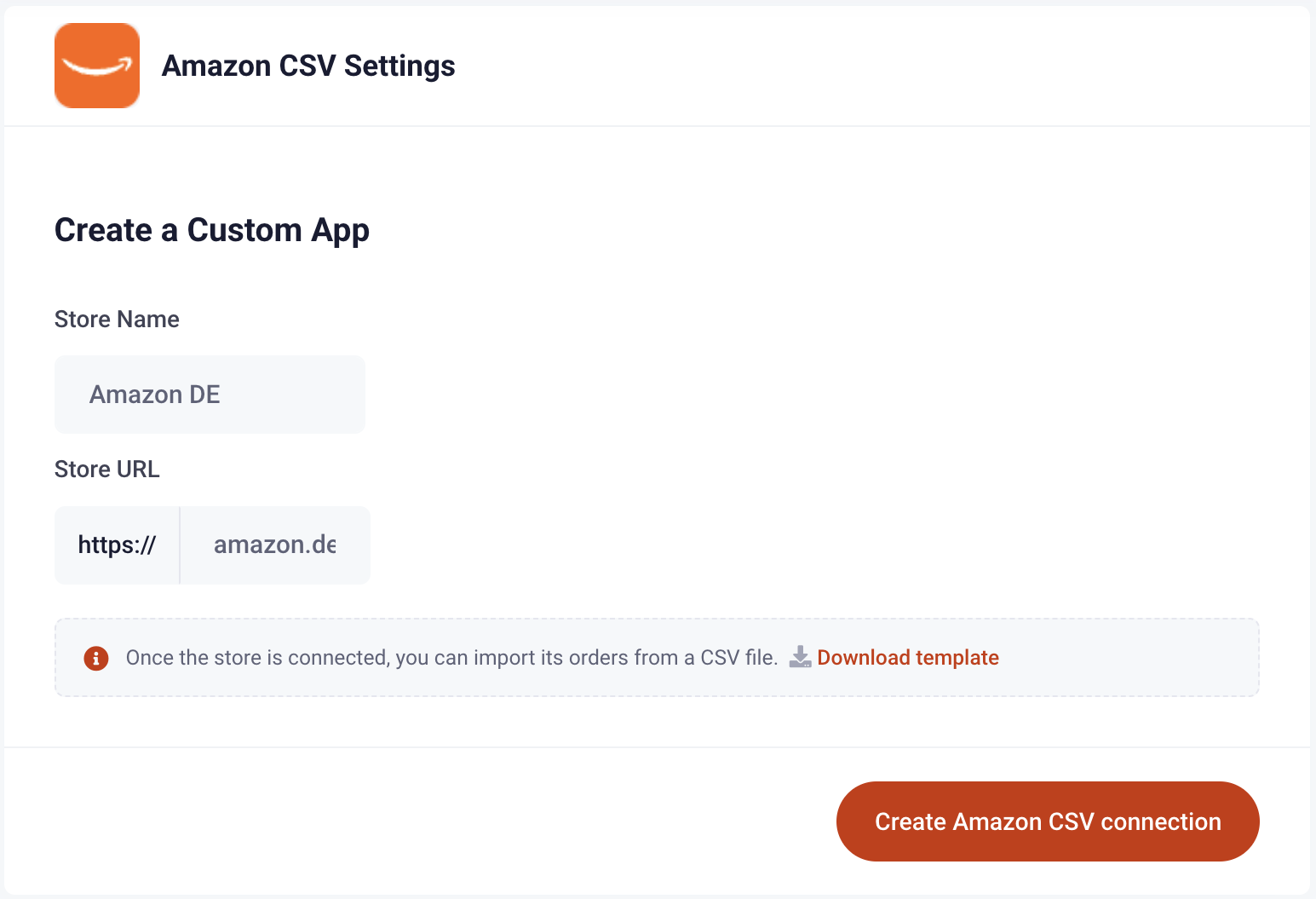
La página de su tienda de Amazon
Tras la conexión, la página de su tienda de Amazon muestra «Importaciones de pedidos» en su configuración.
A partir de ahora, aquí es donde importará los informes de Amazon. Siempre podrá volver a encontrarlo en «Tiendas» o mediante «Importar pedidos» en la parte superior de la página «Pedidos». El enlace «Descargar plantilla» corresponde al propio diseño CSV del panel de control. No la necesita para Amazon: importe en su lugar el informe de Amazon.
Descargar sus pedidos de Amazon
Descargue el informe de pedidos en Amazon Seller Central:
1. En Amazon Seller Central, abra «Pedidos» › «Informes de pedidos». 2. Solicite el informe de los pedidos que desee enviar, por ejemplo, sus pedidos pendientes de envío de los últimos días. 3. Cuando el informe esté listo, haga clic en «Descargar». Obtendrá un archivo .txt con una línea por artículo pedido, separadas por tabulaciones. • Pedidos que envía usted mismo: los pedidos gestionados por Amazon son enviados por Amazon. No es necesario importarlos. • Tamaño: hasta 2 MB por archivo, unos pocos miles de líneas de pedido. Divida los periodos más largos en varios informes. No abra ni guarde el informe en Excel antes de importarlo. Excel elimina el signo «+» y los ceros iniciales de los números de teléfono y los códigos postales, y puede modificar los ID de pedido largos. Importe el archivo .txt descargado tal y como está.
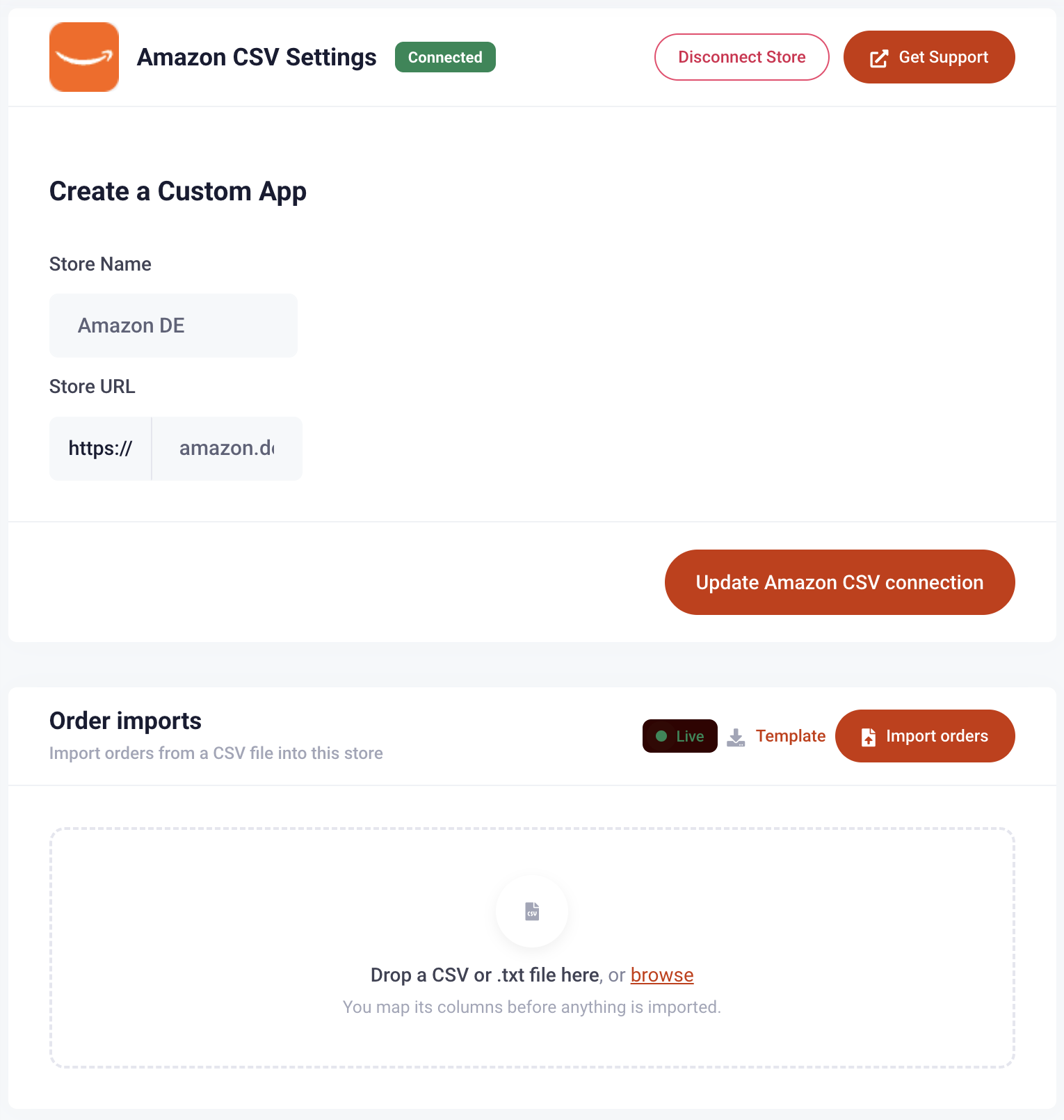
Importe el informe
Importe el informe en cinco pasos:
1. Abra «Importaciones de pedidos»: en «Tiendas», abra su tienda de Amazon o haga clic en «Importar pedidos» en la parte superior de la página «Pedidos». 2. Haga clic en «Importar pedidos» y seleccione el informe .txt descargado. 3. Compruebe la correspondencia de columnas y los dos puntos indicados en «Compruebe estos dos aspectos antes de importar». 4. Guarde la correspondencia la primera vez: escriba un nombre, como «Informe de Amazon», junto a «Guardar plantilla» y haga clic en él. La próxima vez, selecciónelo en «Plantillas guardadas». 5. Haga clic en «Importar pedidos» en la parte inferior.
Columnas de Amazon emparejadas automáticamente
El panel de control reconoce los nombres de las columnas de Amazon y muestra esta correspondencia antes de la importación:
• order-id → Pedido ID / Identificador: número de pedido de Amazon, por ejemplo, 302-1234567-1234567. • order-item-id → Artículo ID • purchase-date → Fecha del pedido • recipient-name → Nombre completo del destinatario, dividido en nombre y apellidos. • ship-address-1, ship-address-2 → Dirección, segunda línea de la dirección • ship-city, ship-state, ship-postal-code, ship-country → Ciudad, provincia / región, código postal, país • ship-phone-number → Teléfono del destinatario • buyer-phone-number → Teléfono del cliente, que se utiliza cuando el campo del teléfono del destinatario está vacío. • buyer-email, buyer-name → Correo electrónico del cliente, nombre completo del cliente • sku, product-name → SKU, nombre del artículo. El campo SKU rellena automáticamente los detalles del producto a partir de sus valores predeterminados de envío. • quantity-purchased → Cantidad • item-price → Precio del artículo • currency, shipping-price → Moneda, total de gastos de envío • ship-service-level → Servicio de envío: nivel de servicio de Amazon, por ejemplo, Estándar. • purchase-order-number → sin coincidencia. Se trata del número de pedido propio del comprador empresarial; en su lugar, se muestra el pedido ID de Amazon como número de pedido. Otras columnas, como item-tax, sales-channel o ship-address-3, no se importan. Para mantener una de ellas asociada al pedido de todos modos, añádala en «Campos meta del pedido» o en «Campos meta del artículo».
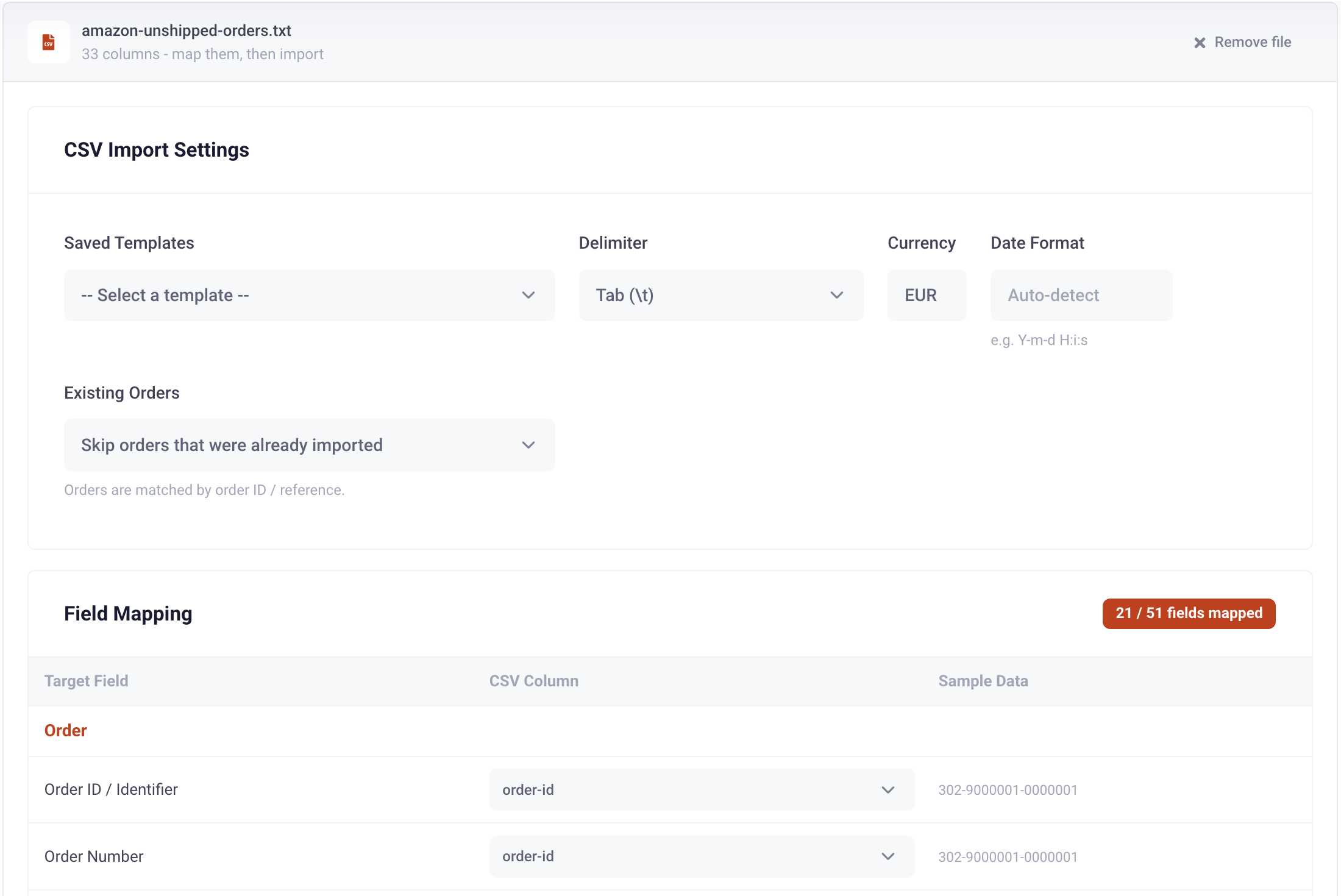
Comprobar estos dos aspectos antes de importar
Hay dos valores en el informe de Amazon que debe revisar antes de hacer clic en «Importar pedidos»:
• El «Precio del artículo» es el precio de un artículo: el panel de control lo utiliza como precio de un artículo, también para el valor en aduana. Observe una línea con una cantidad de 2 o más en la vista previa: si item-price aparece el total de la línea (por ejemplo, 39.80 para 2 × 19.90), divídalo entre la cantidad que figura en el archivo antes de importar. El valor en aduana también se muestra en el formulario de la etiqueta, donde puede comprobarlo y corregirlo antes de crear el envío. • Cada envío requiere un número de teléfono: Spring GDS necesita el teléfono del destinatario en cada envío. El panel de control lo toma de ship-phone-number y, a continuación, de buyer-phone-number. Amazon deja ambos campos vacíos en muchos pedidos: a esos pedidos se les asigna el «Teléfono del destinatario» que haya guardado en Cuenta › Valores predeterminados de envío, al igual que ocurre con los pedidos de sus otras tiendas. Solo se rechaza un pedido que no tenga ningún número de teléfono en el archivo ni ningún «Teléfono del destinatario» en sus Valores predeterminados de envío. Número de pedido: se utiliza el order-id de Amazon como número de pedido. No haga coincidir el «Número de pedido» con purchase-order-number: esa columna contiene el número de pedido propio del cliente empresarial.
Siga el proceso de importación
Una vez que haga clic en «Importar pedidos», la importación aparecerá en la parte superior de «Importaciones recientes» y pasará automáticamente por las fases «Validando», «En cola» e «Importando» hasta llegar a «Completada».
Mientras tanto, puede salir de la página. Las cifras indican cuántos pedidos había en el archivo, así como los que se han aceptado, rechazado, creado, actualizado u omitido. Si se han rechazado algunos pedidos, la importación finaliza con el estado «Completada con errores» y los enumera indicando los números de línea y los motivos. Un pedido rechazado no se importa en absoluto. Corríjalo en el informe e importe el archivo de nuevo: los pedidos que se importaron la primera vez se omitirán.
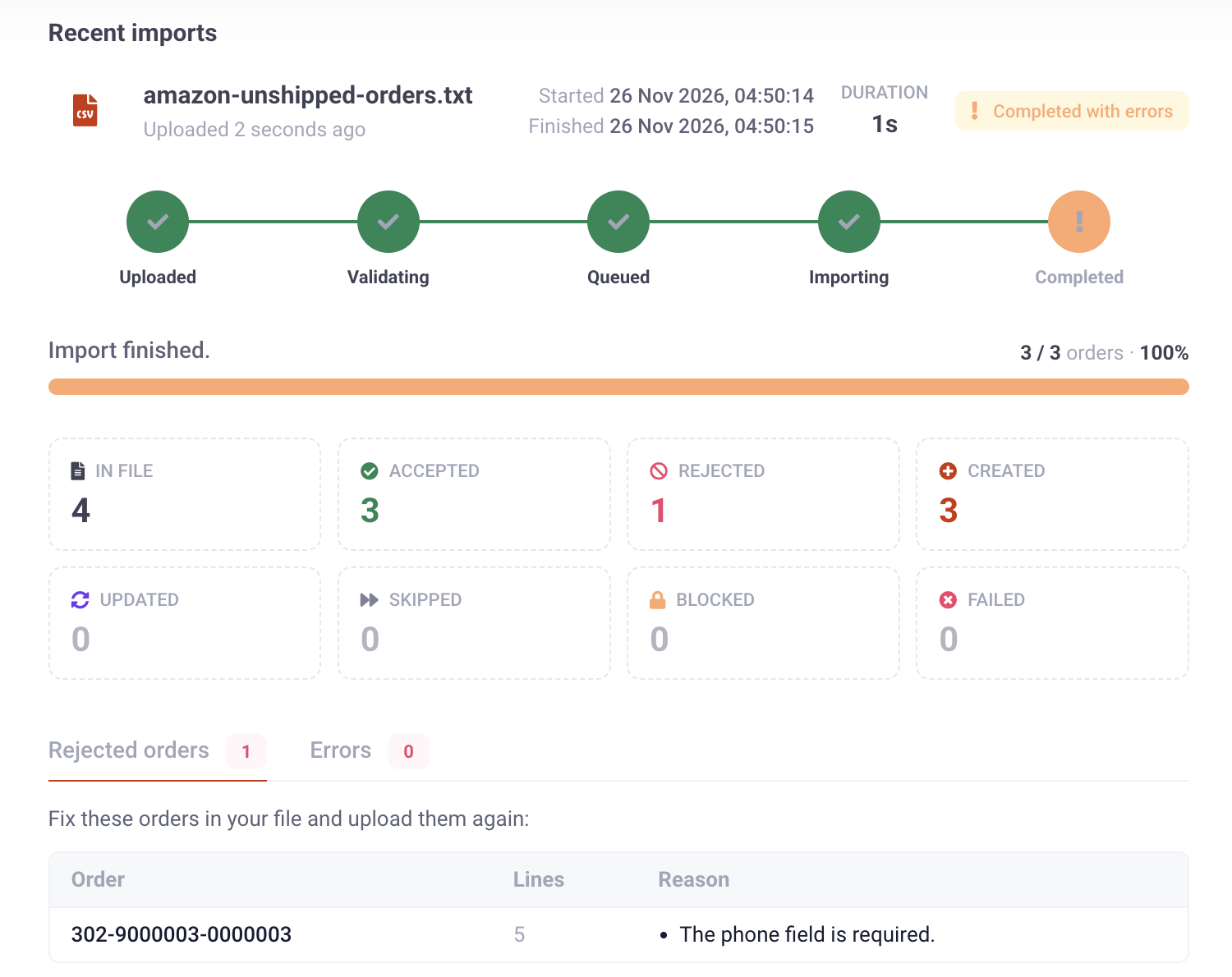
Pedidos de Amazon rechazados
Causas habituales en los informes de Amazon y su solución:
• El campo del teléfono es obligatorio: el informe no incluye ningún número de teléfono para ese pedido y no hay ningún «Teléfono del destinatario» guardado en Cuenta › Valores predeterminados de envío. Guarde uno allí o añada el número de teléfono a la línea. • El campo «Código HS del artículo» es obligatorio, o el campo «País de origen del artículo» es obligatorio: el paquete sale de EU y el informe de Amazon no contiene datos aduaneros. Guarde un código HS y un país de origen por defecto en Cuenta › Valores predeterminados de envío e impórtelo de nuevo. No es necesario para envíos desde un país EU a otro país EU. • El campo «Estado» es obligatorio, o el estado «…» no es un estado de US: en el caso de Estados Unidos, Canadá, Australia e Irlanda, es obligatorio indicar el estado. Compruebe ship-state. • El número de teléfono puede tener como máximo 15 dígitos: el número de teléfono tiene dígitos adicionales o una extensión. Acórtelo al código de país y al número. • El campo «calle» es obligatorio: ship-address-1 está vacío en esa línea. Rellénelo. • La línea 12 tiene 21 columnas, mientras que el encabezado tiene 33 (¿falta una comilla en algún valor?): el archivo se ha modificado en otro programa. Vuelva a descargar el informe de Amazon e impórtelo sin editarlo.
Tras la importación
Qué ocurre con los pedidos importados y con su archivo:
• Sus pedidos: los pedidos de Amazon se encuentran en «Pedidos» junto con el resto de sus pedidos. Para ver únicamente los pedidos importados, utilice el filtro «Origen» y seleccione «Carga CSV». • Envíos: cree etiquetas como lo haría con cualquier otro pedido, una por una o de forma masiva. Sus Valores predeterminados de envío rellenan automáticamente el formulario de la etiqueta según el SKU, por ejemplo, el código HS. • Almacenamiento: su archivo solo se conserva mientras se está importando. El historial de importaciones se conserva durante 30 días. Los pedidos permanecen.
Preguntas frecuentes
Respuestas a preguntas frecuentes sobre los informes de Amazon:
¿Puedo importar el mismo informe todos los días? Sí. Con la opción predeterminada «Omitir pedidos que ya se hayan importado», los pedidos que ya se encuentran en el panel de control se omiten y se contabilizan como «Omitidos». Un pedido ha cambiado en Amazon después de que lo importara. Importe un informe que incluya ese pedido y seleccione «Actualizar pedidos que ya se hayan importado, excepto los etiquetados». Un pedido que ya cuente con una etiqueta de envío no se modificará. No veo el botón «Importar pedidos». Primero debe habilitarse la importación: haga clic en «Solicitar activación» en el mosaico de Amazon CSV, en la sección «Tiendas», y, a continuación, conecte su tienda de Amazon. ¿Necesito la plantilla CSV del panel de control? No. Importe el informe de Amazon tal y como está. La plantilla es para pedidos procedentes de otras fuentes. Mi informe supera los 2 MB. Solicite informes para periodos más cortos e impórtelos uno tras otro.