







Spring GDS : importation Amazon CSV
Guide étape par étape
Fonctionnement de l’importation Amazon CSV
Les commandes que vous expédiez vous-même sur Amazon peuvent être importées dans le tableau de bord Spring GDS à l'aide du rapport de commandes que vous téléchargez depuis Amazon Seller Central.
Vous n’avez pas besoin de modifier le rapport : le tableau de bord lit le fichier d’Amazon tel quel, fait correspondre ses colonnes pour vous et vérifie chaque commande avant de l’importer. Les commandes importées apparaissent dans votre liste de commandes, et vous créez leurs expéditions comme d’habitude. L’importation est disponible sur demande pour votre compte.
En bref
Où trouver chaque étape de l’importation dans le tableau de bord :
• Demandez l’activation de l’importation : Boutiques › la vignette Amazon CSV › Demander l’activation • Connectez votre boutique Amazon (une seule fois) : Boutiques › la vignette Amazon CSV › Se connecter • Téléchargez vos commandes : Amazon Seller Central › votre rapport de commandes (un fichier .txt) • Importez le rapport : page de votre boutique Amazon › Importations de commandes › Importer des commandes, ou Commandes › Importer des commandes • Suivez le déroulement de l’importation et vérifiez ce qui a été rejeté : page de votre boutique Amazon › Importations de commandes › Importations récentes Fonctionnement de l’importation : • Fichier Amazon tel quel : le rapport .txt séparé par des tabulations est lu directement. Il n’est pas nécessaire de l’ouvrir dans Excel. • Colonnes mises en correspondance automatiquement : commande ID, destinataire, adresse, SKU, produit, quantité et prix sont mis en correspondance automatiquement. • Pas de doublons : les commandes que vous avez déjà importées sont ignorées ; vous pouvez donc réimporter le même rapport, par exemple chaque matin. • La commande entière ou rien : si une ligne d’une commande présente un problème, la commande entière est rejetée, avec indication du motif.
Connectez votre boutique Amazon
L’importation est activée sur demande.
Sous « Boutiques », la vignette Amazon CSV affiche « Demander l’activation » jusqu’à ce que l’importation soit activée pour votre compte. Cliquez dessus et envoyez la demande : nous examinerons votre compte et vous répondrons. Une fois l’importation activée, la vignette affiche « Se connecter ».
Créer la connexion Amazon CSV
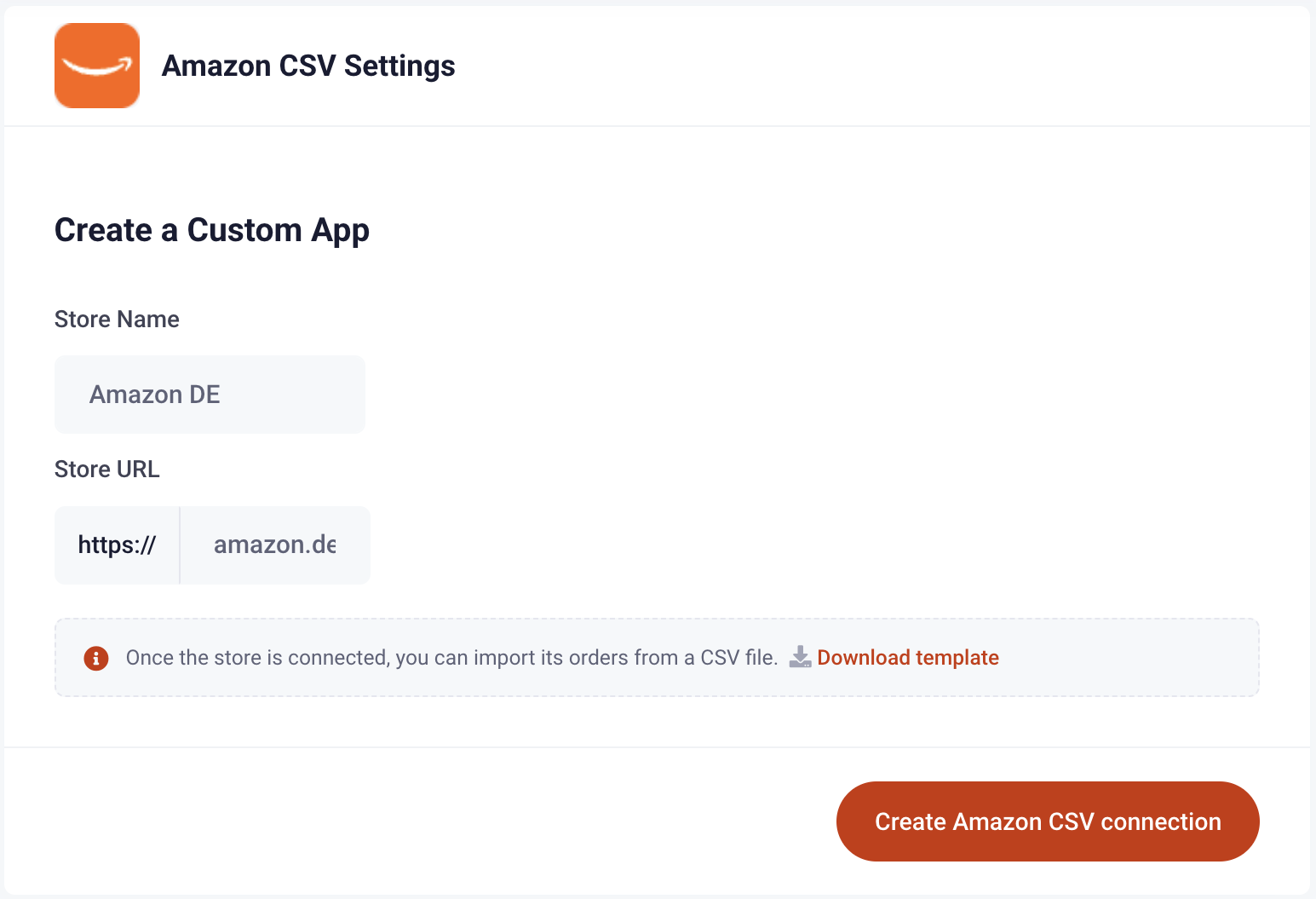
Connectez votre boutique Amazon une seule fois :
1. Cliquez sur « Se connecter » sur la vignette Amazon CSV. 2. Saisissez un nom de boutique, par exemple Amazon DE. La boutique URL est facultative. 3. Cliquez sur « Créer une connexion Amazon CSV ». Le tableau de bord ouvre la page de votre boutique Amazon, avec la section « Importations de commandes » dans ses paramètres. Vous vendez sur plusieurs places de marché Amazon ? Connectez une boutique par place de marché (Amazon DE, Amazon FR…) pour séparer leurs commandes, ou importez-les toutes dans une seule.
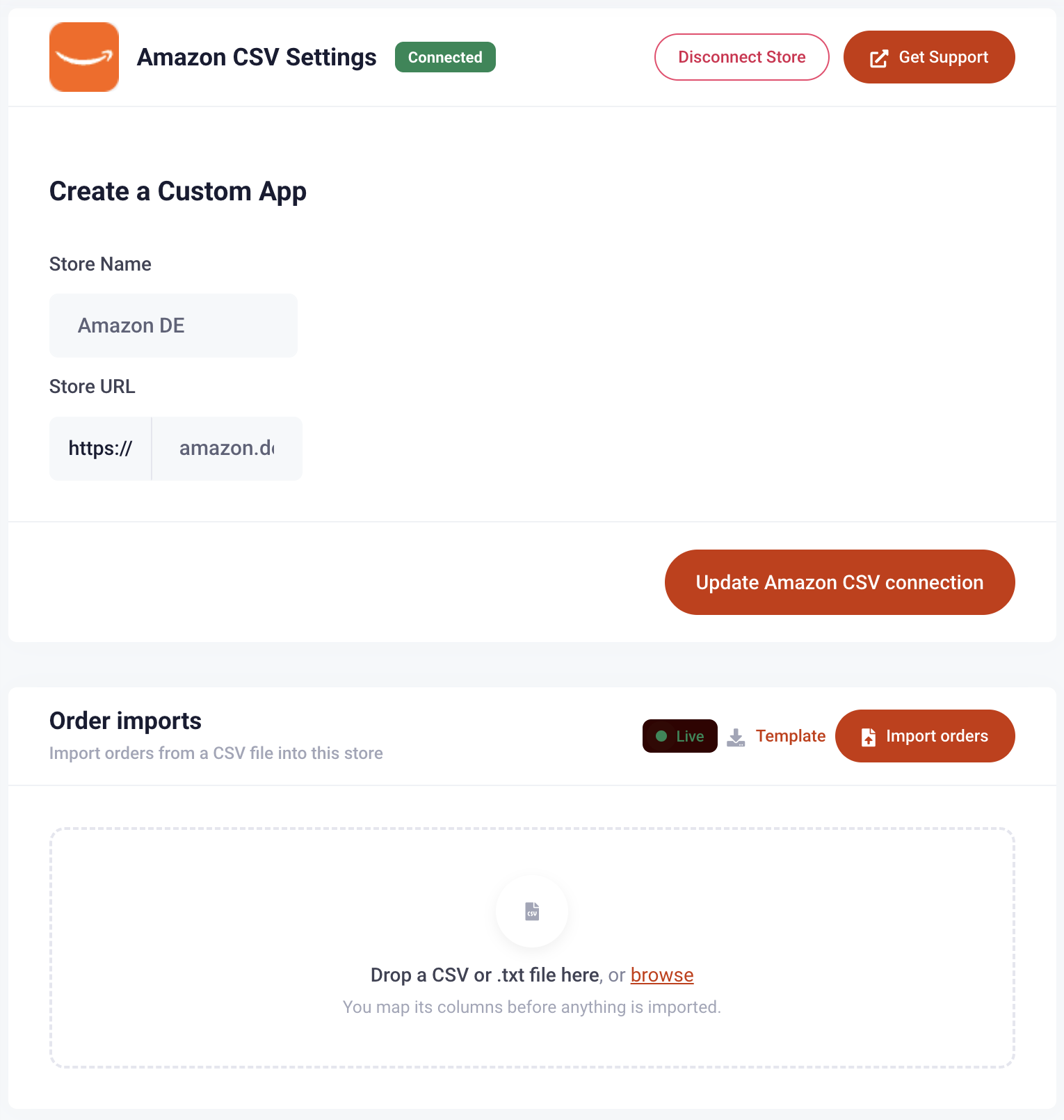
La page de votre boutique Amazon
Une fois la connexion établie, la page de votre boutique Amazon affiche la rubrique « Importations de commandes » dans ses paramètres.
C’est ici que vous importerez désormais les rapports d’Amazon. Vous pouvez toujours y accéder à nouveau via la rubrique « Boutiques », ou via « Importer des commandes » en haut de la page « Commandes ». Le lien « Télécharger le modèle » correspond à la mise en page CSV propre au tableau de bord. Vous n’en avez pas besoin pour Amazon : importez plutôt le rapport d’Amazon.
Télécharger vos commandes depuis Amazon
Téléchargez le rapport de commandes dans Amazon Seller Central :
1. Dans Amazon Seller Central, ouvrez Commandes › Rapports de commandes. 2. Demandez le rapport des commandes que vous souhaitez expédier, par exemple vos commandes non expédiées des derniers jours. 3. Lorsque le rapport est prêt, cliquez sur « Télécharger ». Vous obtenez un fichier .txt contenant une ligne par article commandé, séparées par des tabulations. • Commandes que vous expédiez vous-même : les commandes traitées par Amazon sont expédiées par Amazon. Vous n’avez pas besoin de les importer. • Taille : jusqu’à 2 MB par fichier, soit quelques milliers de lignes de commande. Divisez les périodes plus longues en plusieurs rapports. N’ouvrez pas et n’enregistrez pas le rapport dans Excel avant de l’importer. Excel supprime le signe « + » et les zéros non significatifs des numéros de téléphone et des codes postaux, et peut modifier les identifiants de commande longs. Importez le fichier .txt téléchargé tel quel.
Importez le rapport
Importez le rapport en cinq étapes :
1. Ouvrez « Importations de commandes » : sous « Boutiques », ouvrez votre boutique Amazon, ou cliquez sur « Importer les commandes » en haut de la page « Commandes ». 2. Cliquez sur « Importer les commandes » et sélectionnez le rapport .txt téléchargé. 3. Vérifiez la correspondance des colonnes et les deux points indiqués dans « Vérifiez ces deux éléments avant l’importation ». 4. Enregistrez la correspondance la première fois : saisissez un nom tel que « Rapport Amazon » à côté de « Enregistrer le modèle », puis cliquez dessus. La prochaine fois, sélectionnez-le dans « Modèles enregistrés ». 5. Cliquez sur « Importer les commandes » en bas de la page.
Colonnes Amazon mises en correspondance pour vous
Le tableau de bord reconnaît les noms de colonnes d’Amazon et affiche cette mise en correspondance avant l’importation :
• order-id → Commande ID / Identifiant : numéro de commande Amazon, par exemple 302-1234567-1234567. • order-item-id → Article ID • purchase-date → Date de la commande • recipient-name → Nom complet du destinataire, séparé en prénom et nom. • ship-address-1, ship-address-2 → Adresse, ligne 2 • ship-city, ship-state, ship-postal-code, ship-country → Ville, Département / Région, Code postal, Pays • ship-phone-number → Numéro de téléphone du destinataire • buyer-phone-number → Numéro de téléphone du client, utilisé lorsque le champ du numéro de téléphone du destinataire est vide. • buyer-email, buyer-name → E-mail du client, nom complet du client • sku, product-name → SKU, nom de l’article. Le champ SKU préremplit les détails du produit à partir de vos paramètres par défaut d’expédition. • quantity-purchased → Quantité • item-price → Prix de l’article • currency, shipping-price → Devise, total des frais de livraison • ship-service-level → Service de livraison : niveau de service d’Amazon, par exemple « Standard ». • purchase-order-number → non correspondant. Il s’agit du numéro de commande propre à l’acheteur professionnel ; le numéro de commande ID d’Amazon s’affiche à la place. Les autres colonnes, telles que item-tax, sales-channel ou ship-address-3, ne sont pas importées. Pour conserver tout de même l’une d’entre elles avec la commande, ajoutez-la dans les « Champs méta de la commande » ou les « Champs méta de l’article ».
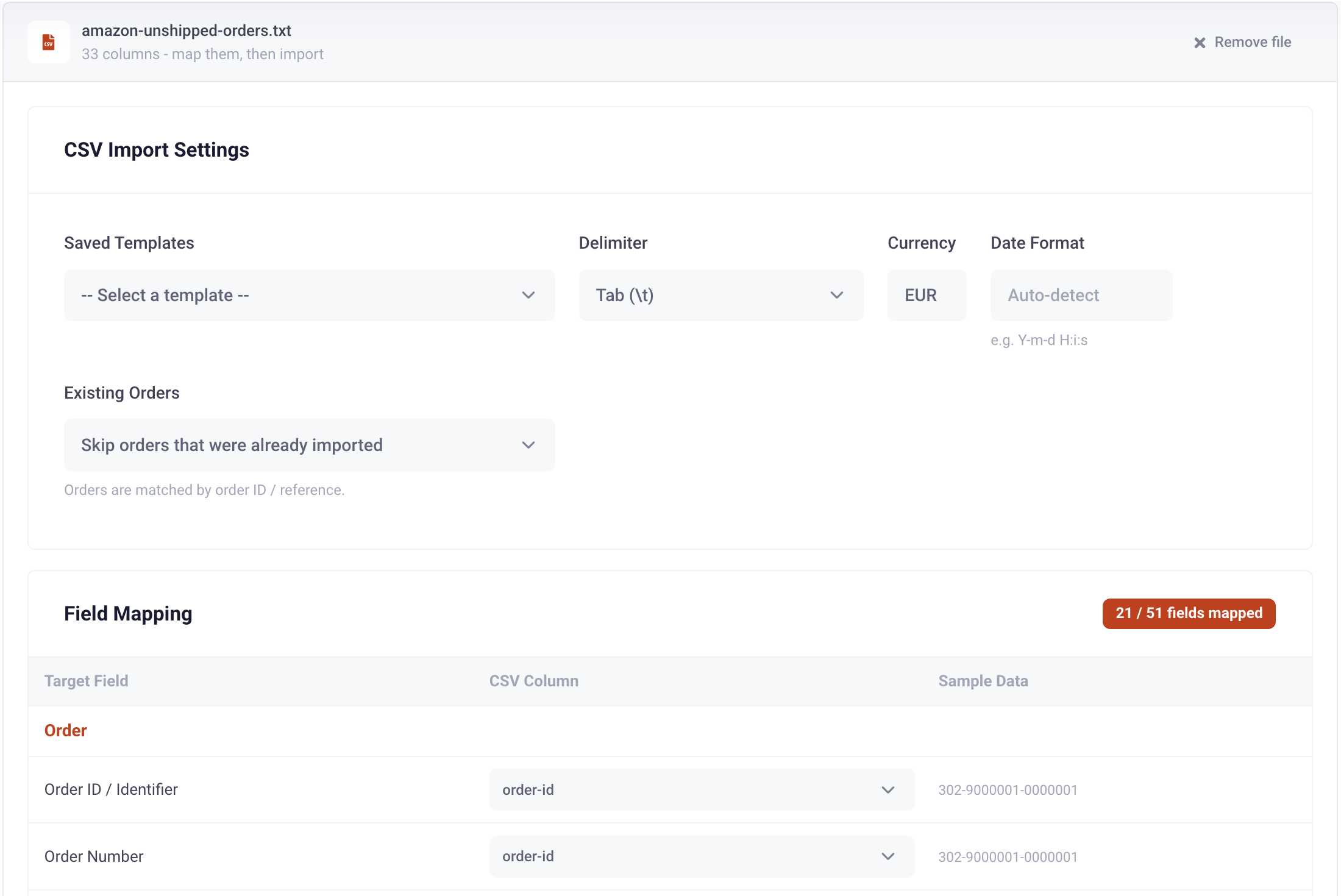
Vérifier ces deux éléments avant l’importation
Deux valeurs du rapport d’Amazon doivent être vérifiées avant de cliquer sur « Importer les commandes » :
• Le « Prix de l’article » correspond au prix d’un seul article : le tableau de bord l’utilise comme prix unitaire, y compris pour la valeur en douane. Observez une ligne dont la quantité est égale ou supérieure à 2 dans l’aperçu : si item-price indique le total de la ligne (par exemple 39.80 pour 2 × 19.90), divisez-le par la quantité indiquée dans le fichier avant l’importation. La valeur en douane est également indiquée sur le formulaire d’étiquette, où vous pouvez la vérifier et la corriger avant de créer l’expédition. • Chaque expédition nécessite un numéro de téléphone : Spring GDS a besoin du numéro de téléphone du destinataire pour chaque expédition. Le tableau de bord le récupère d’abord dans ship-phone-number, puis dans buyer-phone-number. Amazon laisse ces deux champs vides pour de nombreuses commandes : ces commandes reçoivent alors le « Numéro de téléphone du destinataire » que vous avez enregistré dans Compte › Paramètres par défaut d’expédition, tout comme les commandes provenant de vos autres boutiques. Seule une commande ne comportant ni numéro de téléphone dans le fichier ni « Numéro de téléphone du destinataire » dans vos Paramètres par défaut d’expédition est rejetée. Numéro de commande : le champ order-id d’Amazon est utilisé comme numéro de commande. Ne faites pas correspondre le « Numéro de commande » à purchase-order-number : cette colonne contient le numéro de commande propre au client professionnel.
Suivez le processus d’importation
Une fois que vous avez cliqué sur « Importer les commandes », l’importation apparaît en haut de la section « Importations récentes » et passe automatiquement par les étapes « Validation », « En attente » et « Importation » jusqu’à « Terminé ».
Vous pouvez quitter la page entre-temps. Les chiffres indiquent le nombre de commandes présentes dans le fichier qui ont été acceptées, rejetées, créées, mises à jour ou ignorées. Si certaines commandes ont été rejetées, l’importation se termine avec le statut « Terminée avec des erreurs » et les répertorie en indiquant leur numéro de ligne et les motifs de rejet. Une commande rejetée n’est pas importée du tout. Corrigez-la dans le rapport et réimportez le fichier : les commandes qui avaient été importées la première fois seront ignorées.
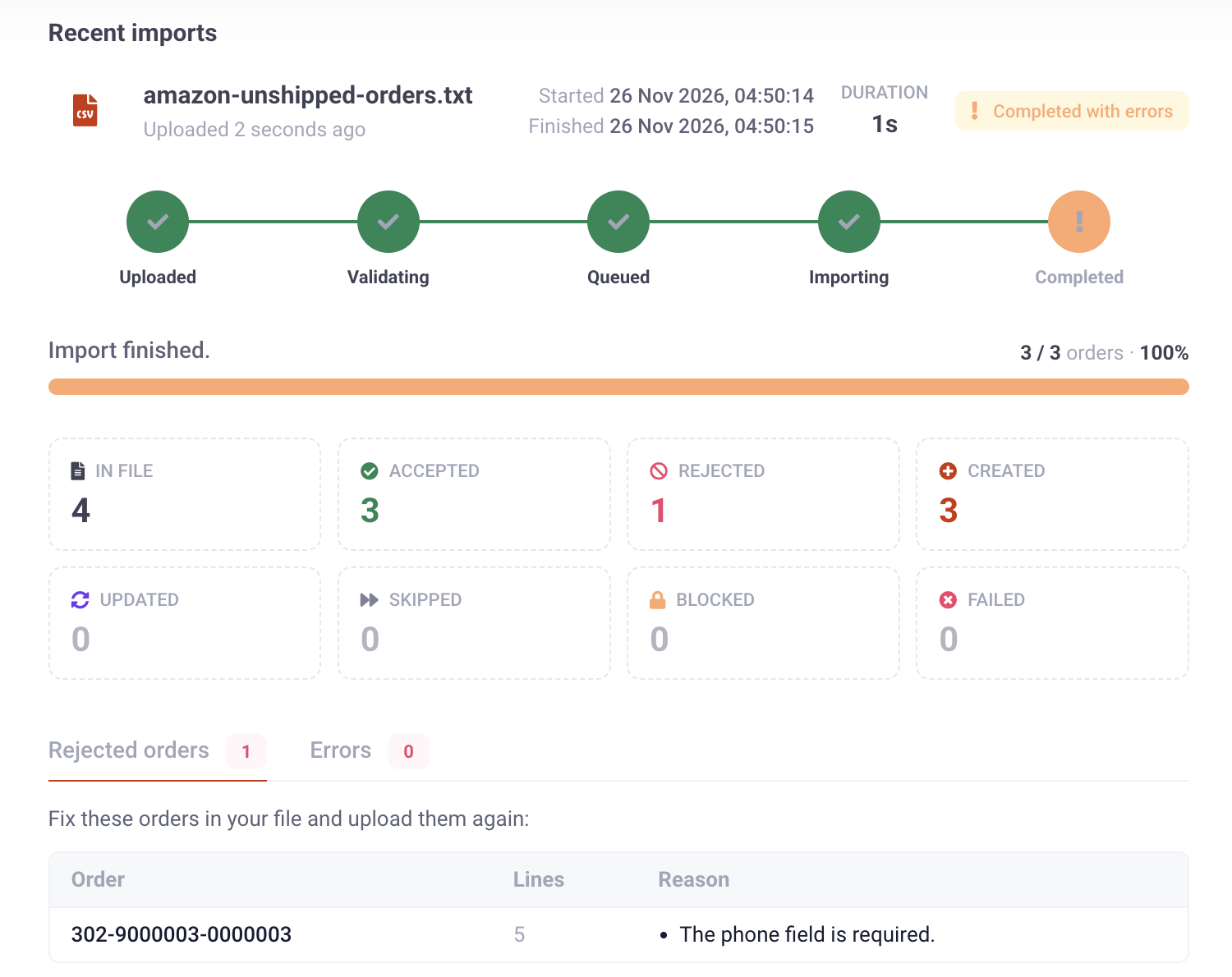
Commandes Amazon rejetées
Causes courantes des problèmes avec les rapports Amazon et solutions :
• Le champ « Numéro de téléphone » est obligatoire : le rapport ne contient aucun numéro de téléphone pour cette commande et aucun « Numéro de téléphone du destinataire » n’est enregistré dans Compte › Paramètres par défaut d’expédition. Enregistrez-en un à cet endroit ou ajoutez le numéro de téléphone à la ligne. • Le champ « Code HS de l’article » est obligatoire, ou le champ « Pays d’origine de l’article » est obligatoire : le colis quitte le EU et le rapport d’Amazon ne contient aucune donnée douanière. Enregistrez un code HS et un pays d’origine par défaut dans Compte › Paramètres par défaut d’expédition, puis relancez l’importation. Ce n’est pas nécessaire pour les expéditions d’un pays EU vers un autre pays EU. • Le champ « État » est obligatoire, ou l’État « … » n’existe pas dans US : pour les États-Unis, le Canada, l’Australie et l’Irlande, l’État est obligatoire. Vérifiez ship-state. • Le numéro de téléphone ne doit pas comporter plus de 15 chiffres : le numéro de téléphone comporte des chiffres supplémentaires ou un numéro de poste. Réduisez-le au code pays et au numéro. • Le champ « rue » est obligatoire : ship-address-1 est vide sur cette ligne. Remplissez-le. • La ligne 12 comporte 21 colonnes, l’en-tête en compte 33 (une valeur avec une virgule manque-t-elle de guillemets ?) : le fichier a été modifié dans un autre programme. Téléchargez à nouveau le rapport depuis Amazon et importez-le sans le modifier.
Après l’importation
Que deviennent les commandes importées et votre fichier :
• Vos commandes : les commandes Amazon figurent dans la rubrique « Commandes » avec vos autres commandes. Pour afficher uniquement les commandes importées, utilisez le filtre « Source » et sélectionnez « CSV upload ». • Expéditions : créez des étiquettes comme pour toute autre commande, une par une ou en masse. Vos Paramètres par défaut d’expédition pré-remplissent le formulaire d’étiquette selon le SKU, par exemple le code HS. • Stockage : votre fichier n’est conservé que pendant son importation. L’historique des importations est conservé pendant 30 jours. Les commandes sont conservées.
Foire aux questions
Réponses aux questions courantes concernant les rapports Amazon :
Puis-je importer le même rapport tous les jours ? Oui. Grâce au paramètre par défaut « Ignorer les commandes déjà importées », les commandes déjà présentes dans le tableau de bord sont ignorées et comptabilisées comme « Ignorées ». Une commande a été modifiée sur Amazon après son importation. Importez un rapport contenant cette commande et sélectionnez « Mettre à jour les commandes déjà importées, sauf celles étiquetées ». Une commande déjà dotée d’une étiquette d’expédition n’est pas modifiée. Je ne vois pas le bouton « Importer les commandes ». L’importation doit d’abord être activée : cliquez sur « Demander l’activation » dans la vignette Amazon CSV sous « Boutiques », puis connectez votre boutique Amazon. Ai-je besoin du modèle CSV du tableau de bord ? Non. Importez le rapport d’Amazon tel quel. Ce modèle est destiné aux commandes provenant d’autres sources. Mon rapport dépasse 2 MB. Demandez des rapports portant sur des périodes plus courtes et importez-les les uns après les autres.