







Spring GDS: importazione da Amazon CSV
Guida passo dopo passo
Come funziona l’importazione da Amazon CSV
Gli ordini che spedisce autonomamente su Amazon possono essere importati nella dashboard di Spring GDS tramite il report degli ordini scaricato da Amazon Seller Central.
Non è necessario modificare il report: la dashboard legge il file di Amazon così com’è, abbina automaticamente le colonne per Lei e verifica ogni ordine prima di importarlo. Gli ordini importati compaiono nel Suo elenco Ordini e Lei può creare le relative spedizioni come di consueto. L’importazione è disponibile su richiesta per il Suo account.
In sintesi
Dove trovare ciascuna parte dell’importazione nella dashboard:
• Richiedere l’attivazione dell’importazione: Negozi › il riquadro Amazon CSV › Richiedi attivazione • Collegare il Suo negozio Amazon (una sola volta): Negozi › il riquadro Amazon CSV › Collega • Scaricare i Suoi ordini: Amazon Seller Central › il Suo report degli ordini (un file .txt) • Importare il report: pagina del Suo negozio Amazon › Importazioni ordini › Importa ordini, oppure Ordini › Importa ordini • Seguire l’importazione e vedere cosa è stato rifiutato: pagina del Suo negozio Amazon › Importazioni ordini › Importazioni recenti Come funziona l’importazione: • Il file di Amazon così com’è: il report .txt separato da tabulazioni viene letto direttamente. Non è necessario aprirlo in Excel. • Colonne abbinate automaticamente: ordine ID, destinatario, indirizzo, SKU, prodotto, quantità e prezzo vengono abbinati automaticamente. • Nessun duplicato: gli ordini importati in precedenza vengono ignorati, pertanto può importare nuovamente lo stesso report, ad esempio ogni mattina. • L’intero ordine o nulla: se una riga di un ordine presenta un problema, l’intero ordine viene rifiutato, con l’indicazione del motivo.
Colleghi il Suo negozio Amazon
L’importazione viene abilitata su richiesta.
Nella sezione Negozi, il riquadro Amazon CSV mostra “Richiedi attivazione” finché l’importazione non è abilitata per il Suo account. Clicchi e invii la richiesta: esamineremo il Suo account e La ricontatteremo. Una volta abilitata l’importazione, il riquadro mostrerà “Collega”.
Crei la connessione Amazon CSV
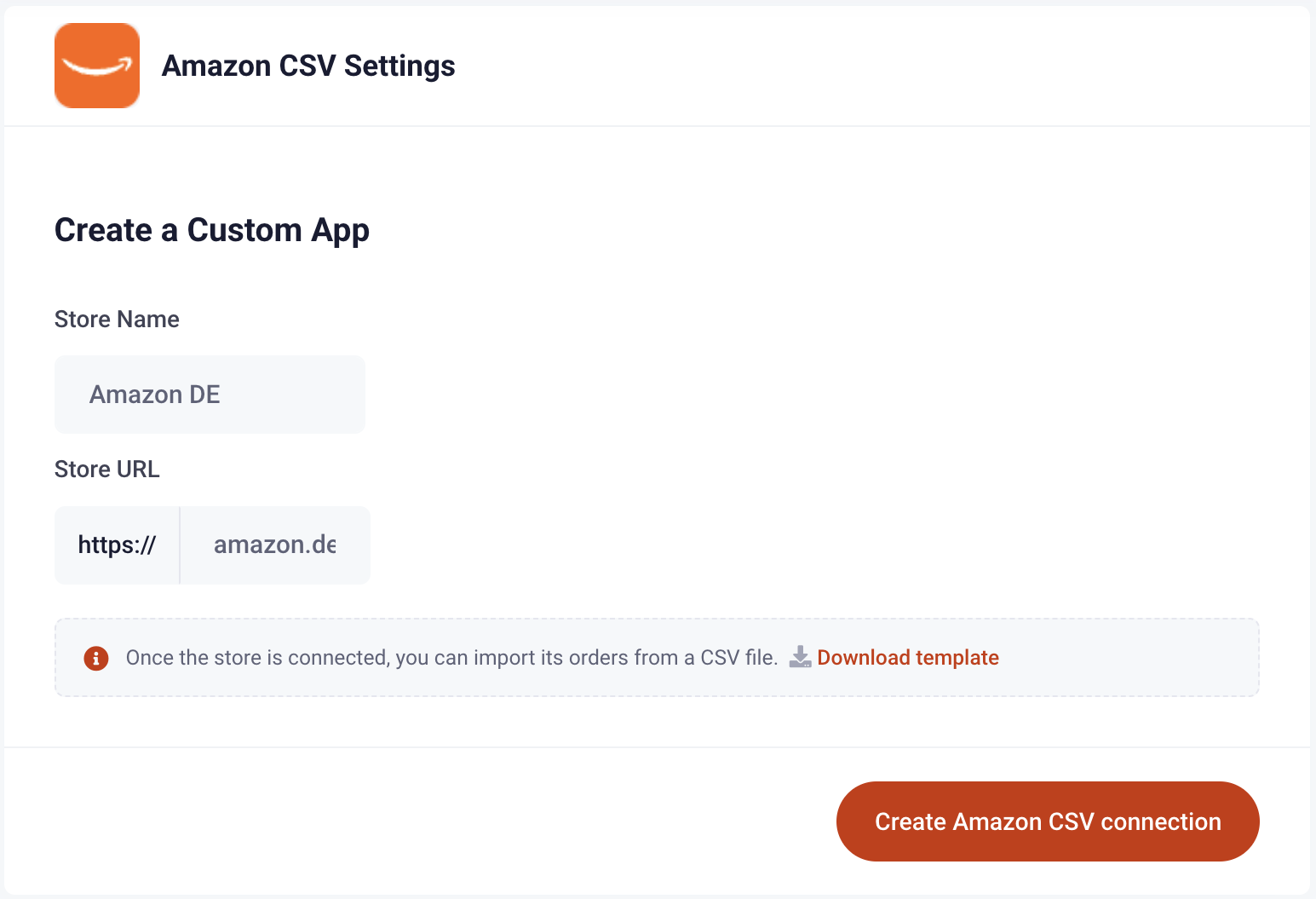
Colleghi il Suo negozio Amazon una sola volta:
1. Clicchi su “Collega” nel riquadro Amazon CSV. 2. Inserisca un “Nome negozio”, ad esempio Amazon DE. Il campo “Negozio URL” è facoltativo. 3. Clicchi su “Crea connessione Amazon CSV”. La dashboard aprirà la pagina del Suo negozio Amazon, con la sezione “Importazioni ordini” nelle impostazioni. Vende su più marketplace Amazon? Colleghi un negozio per ogni marketplace (Amazon DE, Amazon FR…) per tenere separati i relativi ordini, oppure li importi tutti in un unico negozio.
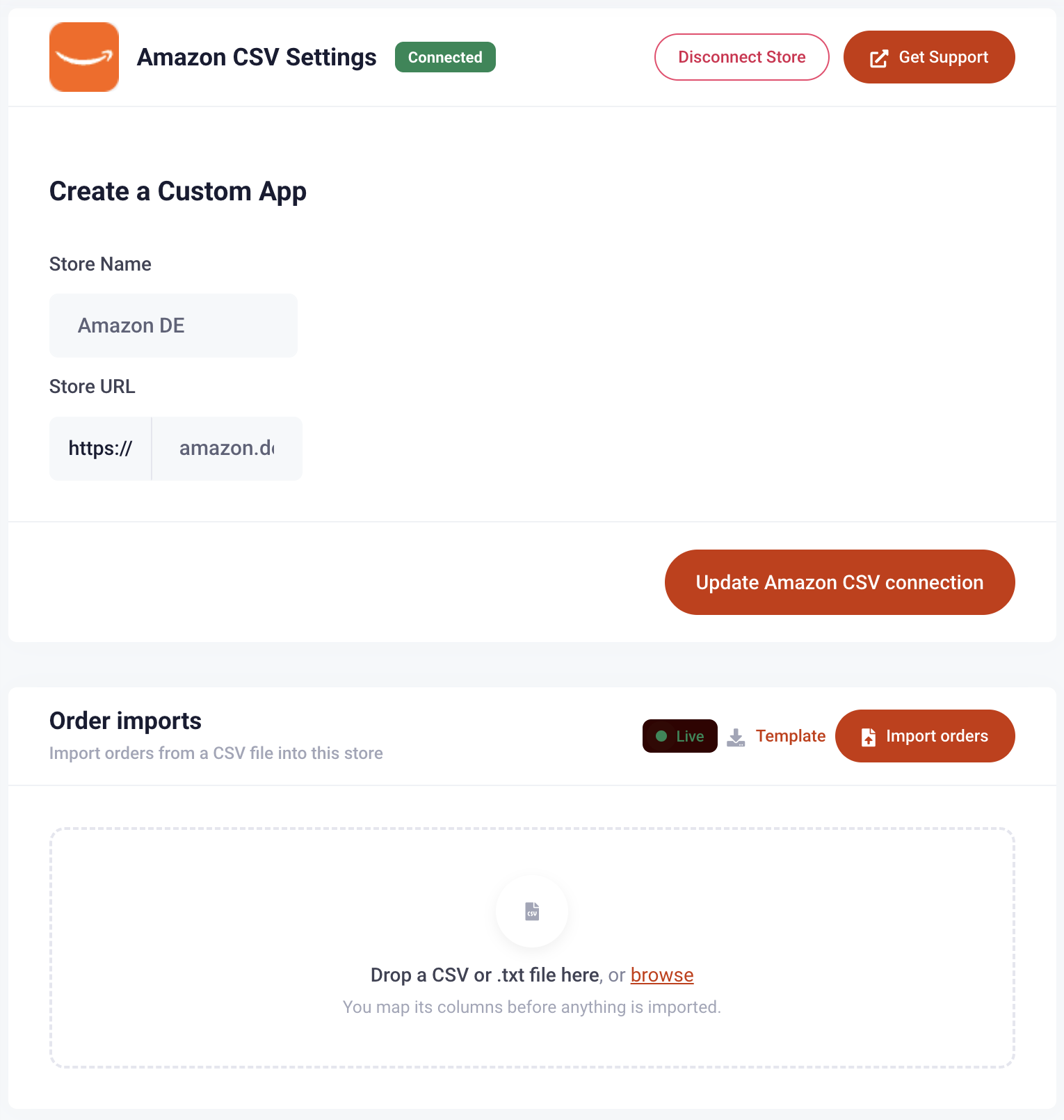
La pagina del Suo negozio Amazon
Dopo la connessione, la pagina del Suo negozio Amazon mostra la sezione “Importazioni ordini” all’interno delle impostazioni.
È qui che d’ora in poi importerà i report di Amazon. Potrà sempre ritrovarla nella sezione “Negozi” oppure tramite “Importa ordini” nella parte superiore della pagina “Ordini”. Il link “Scarica modello” corrisponde al layout CSV proprio della dashboard. Non ne ha bisogno per Amazon: importi invece il report di Amazon.
Scaricare i Suoi ordini da Amazon
Scarichi il report degli ordini in Amazon Seller Central:
1. In Amazon Seller Central, apra Ordini › Report ordini. 2. Richieda il report degli ordini che desidera spedire, ad esempio gli ordini non ancora spediti degli ultimi giorni. 3. Quando il report è pronto, faccia clic su “Scarica”. Otterrà un file .txt con una riga per ogni articolo ordinato, separata da tabulazioni. • Ordini che spedisce autonomamente: gli ordini gestiti da Amazon vengono spediti da Amazon. Non è necessario importarli. • Dimensioni: fino a 2 MB per file, alcune migliaia di righe d’ordine. Suddivida i periodi più lunghi in più report. Non apra né salvi il report in Excel prima di importarlo. Excel rimuove il segno “+” e gli zeri iniziali dai numeri di telefono e dai codici postali e può modificare gli ID ordine lunghi. Importi il file .txt scaricato così com’è.
Importi il report
Importi il report in cinque passaggi:
1. Apra “Importazioni ordini”: nella sezione “Negozi”, apra il Suo negozio Amazon oppure clicchi su “Importa ordini” nella parte superiore della pagina “Ordini”. 2. Clicchi su “Importa ordini” e selezioni il report .txt scaricato. 3. Verifichi la corrispondenza delle colonne e i due punti indicati in “Controlli questi due elementi prima dell’importazione”. 4. Salvi la corrispondenza la prima volta: digiti un nome, ad esempio “Report Amazon”, accanto a “Salva modello” e clicchi su di esso. La volta successiva, lo selezioni nella sezione “Modelli salvati”. 5. Clicchi su “Importa ordini” in fondo alla pagina.
Colonne Amazon abbinate automaticamente
La dashboard riconosce i nomi delle colonne di Amazon e mostra tale corrispondenza prima dell’importazione:
• order-id → Ordine ID / Identificativo: numero d’ordine di Amazon, ad esempio 302-1234567-1234567. • order-item-id → Articolo ID • purchase-date → Data dell’ordine • recipient-name → Nome completo del destinatario, suddiviso in nome e cognome. • ship-address-1, ship-address-2 → Indirizzo, Riga 2 • ship-city, ship-state, ship-postal-code, ship-country → Città, Stato / Regione, Codice postale, Paese • ship-phone-number → Numero di telefono del destinatario • buyer-phone-number → Numero di telefono del cliente, utilizzato quando il campo del numero di telefono del destinatario è vuoto. • buyer-email, buyer-name → E-mail del cliente, nome completo del cliente • sku, product-name → SKU, nome dell’articolo. Il campo SKU precompila i dettagli del prodotto in base alle impostazioni predefinite della spedizione. • quantity-purchased → Quantità • item-price → Prezzo dell’articolo • currency, shipping-price → Valuta, Totale spese di spedizione • ship-service-level → Servizio di spedizione: livello di servizio di Amazon, ad esempio Standard. • purchase-order-number → non corrispondente. Si tratta del numero d’ordine proprio dell’acquirente aziendale; al suo posto viene visualizzato il numero d’ordine di Amazon ID. Altre colonne, quali item-tax, sales-channel o ship-address-3, non vengono importate. Per mantenerne comunque una associata all’ordine, la aggiunga nella sezione «Campi meta dell’ordine» o «Campi meta dell’articolo».
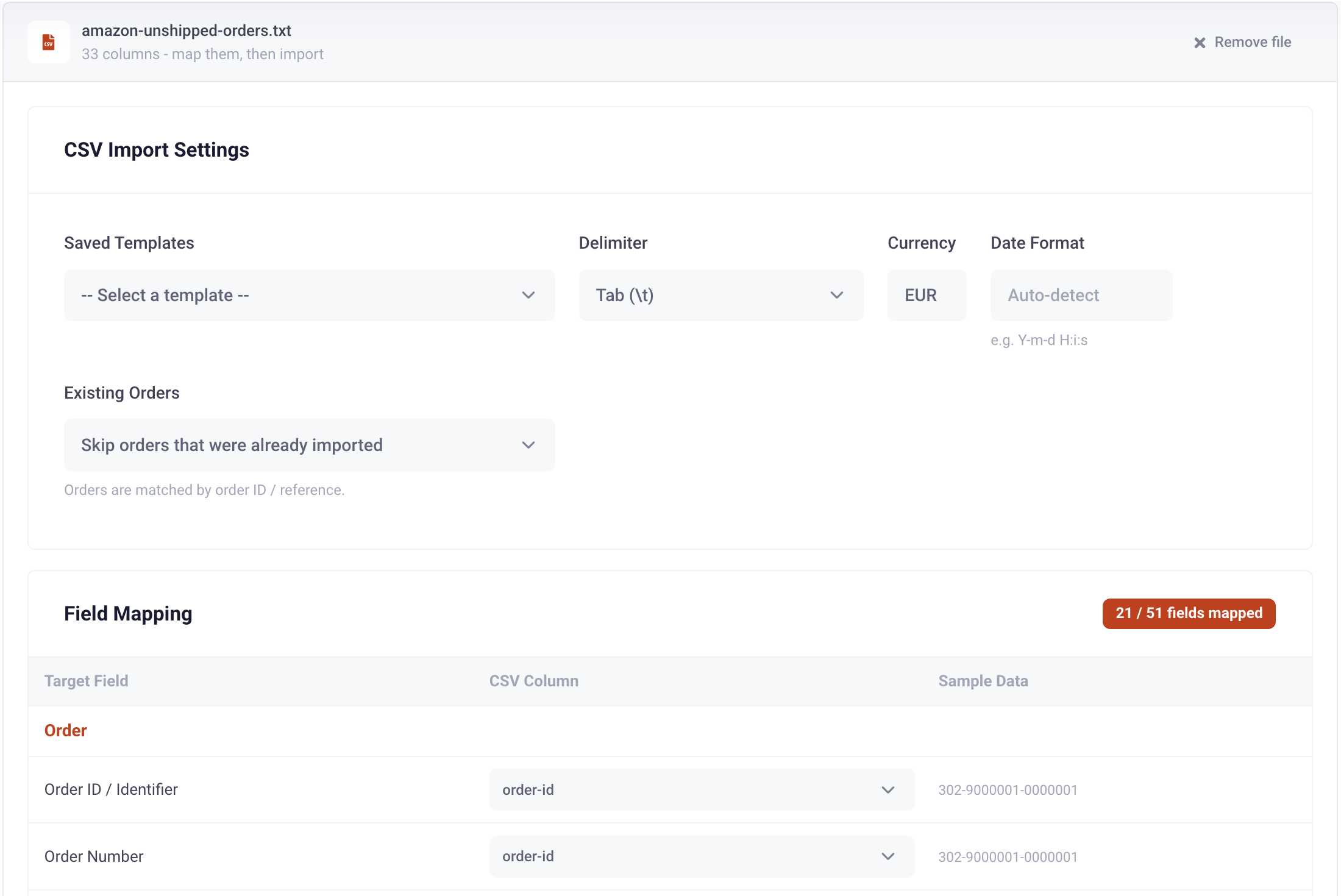
Verificare questi due elementi prima dell’importazione
Due valori presenti nel report di Amazon devono essere controllati prima di fare clic su «Importa ordini»:
• Il “Prezzo articolo” è il prezzo di un singolo articolo: la dashboard lo utilizza come prezzo unitario, anche ai fini del valore in dogana. Osservi una riga con una quantità pari a 2 o superiore nell’anteprima: se item-price indica il totale della riga (ad esempio 39.80 per 2 × 19.90), lo divida per la quantità presente nel file prima di procedere all’importazione. Il valore in dogana viene visualizzato anche nel modulo dell’etichetta, dove può verificarlo e correggerlo prima di creare la spedizione. • Ogni spedizione richiede un numero di telefono: Spring GDS richiede il numero di telefono del destinatario per ogni spedizione. La dashboard lo ricava da ship-phone-number, quindi da buyer-phone-number. Amazon lascia entrambi i campi vuoti per molti ordini: a tali ordini viene assegnato il “Numero di telefono del destinatario” salvato in Account › Impostazioni predefinite di spedizione, proprio come avviene per gli ordini provenienti dai Suoi altri negozi. Viene rifiutato solo un ordine privo di numero di telefono nel file e senza “Numero di telefono del destinatario” nelle Sue Impostazioni predefinite di spedizione. Numero d’ordine: il order-id di Amazon viene utilizzato come numero d’ordine. Non associ il “Numero d’ordine” a purchase-order-number: quella colonna contiene il numero d’ordine proprio del cliente aziendale.
Segua l’importazione
Dopo aver cliccato su “Importa ordini”, l’importazione compare nella parte superiore della sezione “Importazioni recenti” e passa autonomamente dalle fasi “In fase di convalida”, “In coda” e “In corso di importazione” fino a “Completata”.
Nel frattempo può uscire dalla pagina. I numeri indicano quanti ordini erano presenti nel file e quanti sono stati accettati, rifiutati, creati, aggiornati o ignorati. Se alcuni ordini sono stati rifiutati, l’importazione termina con lo stato “Completata con errori” e li elenca indicando i numeri di riga e i motivi. Un ordine rifiutato non viene importato affatto. Corregga l’errore nel report e importi nuovamente il file: gli ordini importati la prima volta verranno ignorati.
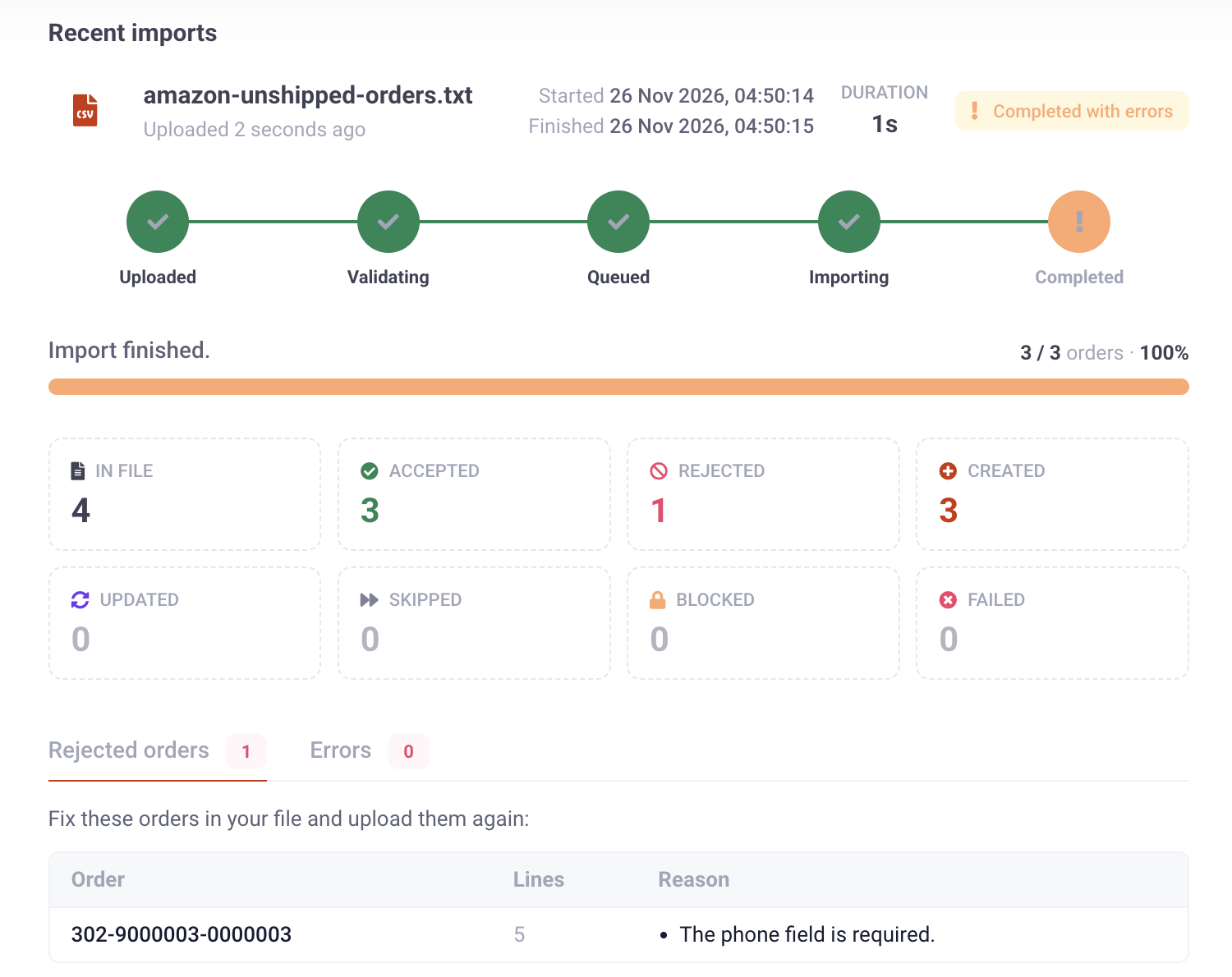
Ordini Amazon respinti
Le cause più comuni nei report di Amazon e le relative soluzioni:
• Il campo del numero di telefono è obbligatorio: il report non riporta alcun numero di telefono per quell’ordine e non è stato salvato alcun “Numero di telefono del destinatario” in Account › Impostazioni predefinite di spedizione. Ne salvi uno in quella sezione oppure aggiunga il numero di telefono alla riga. • Il campo «Codice articolo HS» è obbligatorio, oppure il campo «Paese di origine dell’articolo» è obbligatorio: il pacco parte da EU e il report di Amazon non contiene dati doganali. Salvi un codice HS predefinito e un paese di origine in Account › Impostazioni predefinite di spedizione, quindi importi nuovamente i dati. Non è necessario per le spedizioni da un paese EU verso un altro paese EU. • Il campo “Stato” è obbligatorio, oppure lo stato “…” non è uno stato di US: per Stati Uniti, Canada, Australia e Irlanda lo stato è obbligatorio. Verifichi ship-state. • Il numero di telefono può avere al massimo 15 cifre: il numero di telefono presenta cifre in eccesso o un interno. Lo riduca al codice paese e al numero. • Il campo «via» è obbligatorio: ship-address-1 è vuoto in quella riga. Compili il campo. • La riga 12 ha 21 colonne, l’intestazione ne ha 33 (si tratta forse di un valore con una virgola priva di virgolette?): il file è stato modificato in un altro programma. Scarichi nuovamente il report da Amazon e lo importi senza apportare modifiche.
Dopo l’importazione
Cosa succede agli ordini importati e al Suo file:
• I Suoi ordini: gli ordini Amazon si trovano nella sezione “Ordini” insieme agli altri Suoi ordini. Per visualizzare solo gli ordini importati, utilizzi il filtro “Origine” e selezioni “CSV upload”. • Spedizioni: crei le etichette come per qualsiasi altro ordine, una alla volta o in blocco. Le Sue impostazioni predefinite della spedizione compilano automaticamente il modulo dell’etichetta in base allo SKU, ad esempio il codice HS. • Archiviazione: il Suo file viene conservato solo durante l’importazione. La cronologia delle importazioni viene conservata per 30 giorni. Gli ordini rimangono.
Domande frequenti
Risposte alle domande più frequenti sui report di Amazon:
Posso importare lo stesso report ogni giorno? Sì. Con l’impostazione predefinita “Salta gli ordini già importati”, gli ordini già presenti nella dashboard vengono saltati e conteggiati come “Saltati”. Un ordine è stato modificato su Amazon dopo che l’ho importato. Importi un report contenente quell’ordine e selezioni l’opzione “Aggiorna gli ordini già importati, eccetto quelli con etichetta”. Un ordine che dispone già di un’etichetta di spedizione non viene modificato. Non vedo il pulsante “Importa ordini”. L’importazione deve essere prima abilitata: clicchi su “Richiedi attivazione” nel riquadro Amazon CSV nella sezione “Negozi”, quindi colleghi il Suo negozio Amazon. È necessario il modello CSV della dashboard? No. Importi il report di Amazon così com’è. Il modello è destinato agli ordini provenienti da altre fonti. Il mio report supera i 2 MB. Richieda report relativi a periodi più brevi e li importi uno dopo l’altro.