







Spring GDS: Amazon CSV-Import
Schritt-für-Schritt-Anleitung
So funktioniert der Amazon CSV-Import
Bestellungen, die Sie bei Amazon selbst versenden, können mithilfe des Bestellberichts, den Sie aus Amazon Seller Central herunterladen, in das Spring GDS-Dashboard importiert werden.
Sie müssen den Bericht nicht bearbeiten: Das Dashboard liest die Amazon-Datei unverändert ein, ordnet die Spalten für Sie zu und überprüft jede Bestellung vor dem Import. Importierte Bestellungen erscheinen in Ihrer Bestellliste, und Sie erstellen die Sendungen wie gewohnt. Der Import ist auf Anfrage für Ihr Konto verfügbar.
Auf einen Blick
So finden Sie die einzelnen Bereiche des Imports im Dashboard:
• Beantragen Sie die Aktivierung des Imports: Shops › die Amazon CSV-Kachel › Aktivierung beantragen • Verbinden Sie Ihren Amazon-Shop (einmalig): Shops › die Amazon CSV-Kachel › Verbinden • Laden Sie Ihre Bestellungen herunter: Amazon Seller Central › Ihr Bestellbericht (eine .txt-Datei) • Importieren Sie den Bericht: Seite Ihres Amazon-Shops › Bestellimporte › Bestellungen importieren oder Bestellungen › Bestellungen importieren • Verfolgen Sie den Import und sehen Sie nach, was abgelehnt wurde: Seite Ihres Amazon-Shops › Bestellimporte › Letzte Importe So funktioniert der Import: • Die Amazon-Datei im Originalformat: Der tabulatorgetrennte .txt-Bericht wird direkt eingelesen. Sie müssen ihn nicht in Excel öffnen. • Für Sie zugeordnete Spalten: Bestellung ID, Empfänger, Adresse, SKU, Produkt, Menge und Preis werden automatisch zugeordnet. • Keine Duplikate: Bereits importierte Bestellungen werden übersprungen, sodass Sie denselben Bericht erneut importieren können, beispielsweise jeden Morgen. • Entweder die gesamte Bestellung oder gar nichts: Wenn eine Zeile einer Bestellung ein Problem aufweist, wird die gesamte Bestellung mit Angabe des Grundes abgelehnt.
Verbinden Sie Ihren Amazon-Shop
Der Import wird auf Anfrage aktiviert.
Unter „Shops“ zeigt die Kachel Amazon CSV „Aktivierung beantragen“ an, bis der Import für Ihr Konto aktiviert ist. Klicken Sie darauf und senden Sie die Anfrage: Wir prüfen Ihr Konto und melden uns bei Ihnen. Sobald der Import aktiviert ist, zeigt die Kachel „Verbinden“ an.
Erstellen Sie die Amazon CSV-Verbindung
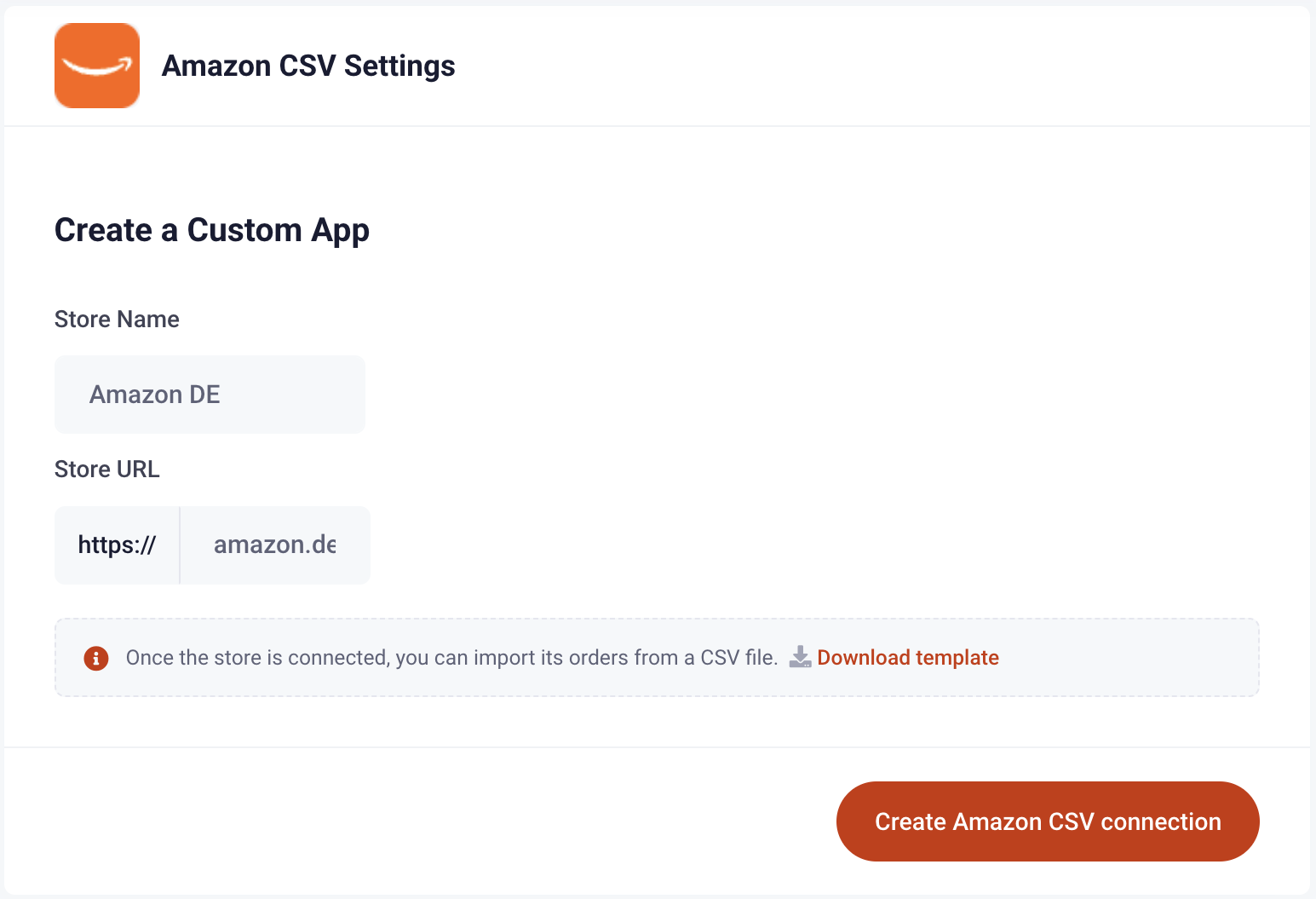
Verbinden Sie Ihren Amazon-Shop einmalig:
1. Klicken Sie auf der Kachel „Amazon CSV“ auf „Verbinden“. 2. Geben Sie einen Shop-Namen ein, zum Beispiel „Amazon DE“. Der Shop URL ist optional. 3. Klicken Sie auf „Amazon CSV-Verbindung erstellen“. Das Dashboard öffnet die Seite Ihres Amazon-Shops, auf der Sie unter den Einstellungen den Abschnitt „Bestellimporte“ finden. Verkaufen Sie auf mehreren Amazon-Marktplätzen? Verbinden Sie einen Shop pro Marktplatz (Amazon DE, Amazon FR…), um die Bestellungen getrennt zu halten, oder importieren Sie alle Bestellungen in einen einzigen Shop.
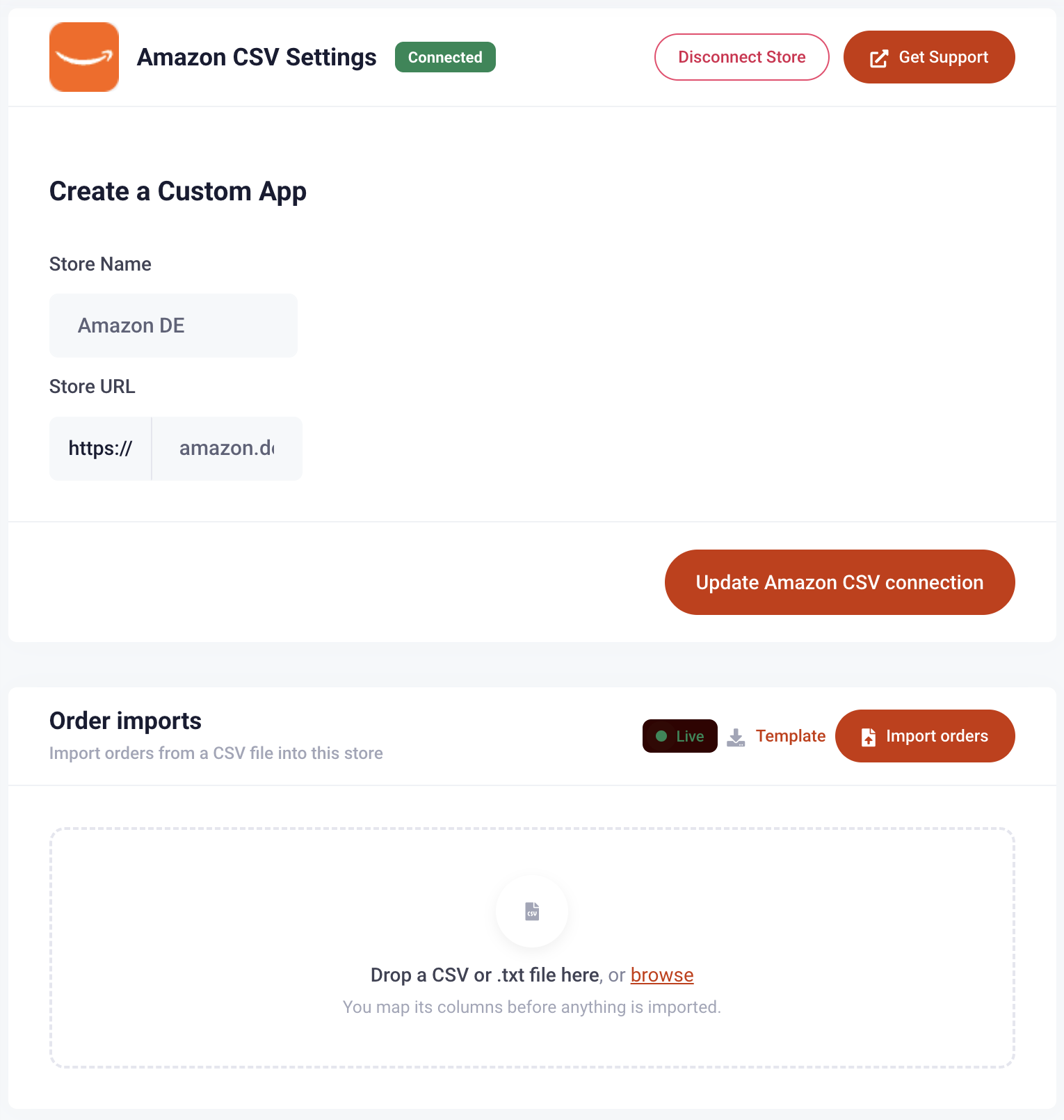
Die Seite Ihres Amazon-Shops
Nach der Verbindung wird auf der Seite Ihres Amazon-Shops unter den Einstellungen der Abschnitt „Bestellimporte“ angezeigt.
Hier importieren Sie von nun an die Berichte von Amazon. Sie finden diesen Abschnitt jederzeit wieder unter „Shops“ oder über den Link „Bestellungen importieren“ oben auf der Seite „Bestellungen“. Der Link „Vorlage herunterladen“ ist das dashboard-eigene CSV-Layout. Für Amazon benötigen Sie diese nicht: Importieren Sie stattdessen den Bericht von Amazon.
Ihre Bestellungen von Amazon herunterladen
Laden Sie den Bestellbericht in Amazon Seller Central herunter:
1. Öffnen Sie in Amazon Seller Central „Bestellungen“ › „Bestellberichte“. 2. Fordern Sie den Bericht über die Bestellungen an, die Sie versenden möchten, beispielsweise Ihre noch nicht versendeten Bestellungen der letzten Tage. 3. Wenn der Bericht fertig ist, klicken Sie auf „Herunterladen“. Sie erhalten eine .txt-Datei mit einer Zeile pro bestellter Position, getrennt durch Tabulatoren. • Bestellungen, die Sie selbst versenden: Von Amazon abgewickelte Bestellungen werden von Amazon versendet. Sie müssen diese nicht importieren. • Umfang: bis zu 2 MB pro Datei, einige Tausend Bestellzeilen. Teilen Sie längere Zeiträume in mehrere Berichte auf. Öffnen und speichern Sie den Bericht vor dem Import nicht in Excel. Excel entfernt das „+“ und führende Nullen aus Telefonnummern und Postleitzahlen und kann lange Bestell-IDs verändern. Importieren Sie die heruntergeladene .txt-Datei unverändert.
Den Bericht importieren
Importieren Sie den Bericht in fünf Schritten:
1. Öffnen Sie „Bestellimporte“: Öffnen Sie unter „Shops“ Ihren Amazon-Shop oder klicken Sie oben auf der Seite „Bestellungen“ auf „Bestellungen importieren“. 2. Klicken Sie auf „Bestellungen importieren“ und wählen Sie den heruntergeladenen .txt-Bericht aus. 3. Überprüfen Sie die Spaltenzuordnung sowie die beiden Punkte unter „Bitte vor dem Importieren überprüfen“. 4. Speichern Sie die Zuordnung beim ersten Mal: Geben Sie neben „Vorlage speichern“ einen Namen ein, z. B. „Amazon-Bericht“, und klicken Sie darauf. Wählen Sie die Vorlage beim nächsten Mal unter „Gespeicherte Vorlagen“ aus. 5. Klicken Sie unten auf „Bestellungen importieren“.
Für Sie zugeordnete Amazon-Spalten
Das Dashboard erkennt die Spaltennamen von Amazon und zeigt diese Zuordnung vor dem Import an:
• order-id → Bestellung ID / Kennung: Die Bestellnummer von Amazon, zum Beispiel 302-1234567-1234567. • order-item-id → Artikel ID • purchase-date → Bestelldatum • recipient-name → Vollständiger Name des Empfängers, aufgeteilt in Vor- und Nachname. • ship-address-1, ship-address-2 → Straße, Adresszeile 2 • ship-city, ship-state, ship-postal-code, ship-country → Ort, Bundesland/Region, Postleitzahl, Land • ship-phone-number → Telefonnummer des Empfängers • buyer-phone-number → Telefonnummer des Kunden, wird verwendet, wenn das Feld für die Telefonnummer des Empfängers leer ist. • buyer-email, buyer-name → E-Mail-Adresse des Kunden, vollständiger Name des Kunden • sku, product-name → SKU, Artikelname. Das Feld SKU füllt die Produktdetails automatisch anhand Ihrer Versandvoreinstellungen aus. • quantity-purchased → Menge • item-price → Artikelpreis • currency, shipping-price → Währung, Versandkosten insgesamt • ship-service-level → Versanddienst: Der Service-Level von Amazon, zum Beispiel „Standard“. • purchase-order-number → keine Übereinstimmung. Es handelt sich um die eigene Bestellnummer des gewerblichen Käufers; stattdessen wird die Amazon-Bestellnummer ID als Bestellnummer angezeigt. Andere Spalten, wie beispielsweise item-tax, sales-channel oder ship-address-3, werden nicht importiert. Um eine dieser Spalten dennoch mit der Bestellung zu verknüpfen, fügen Sie sie unter „Bestell-Metafelder“ oder „Artikel-Metafelder“ hinzu.
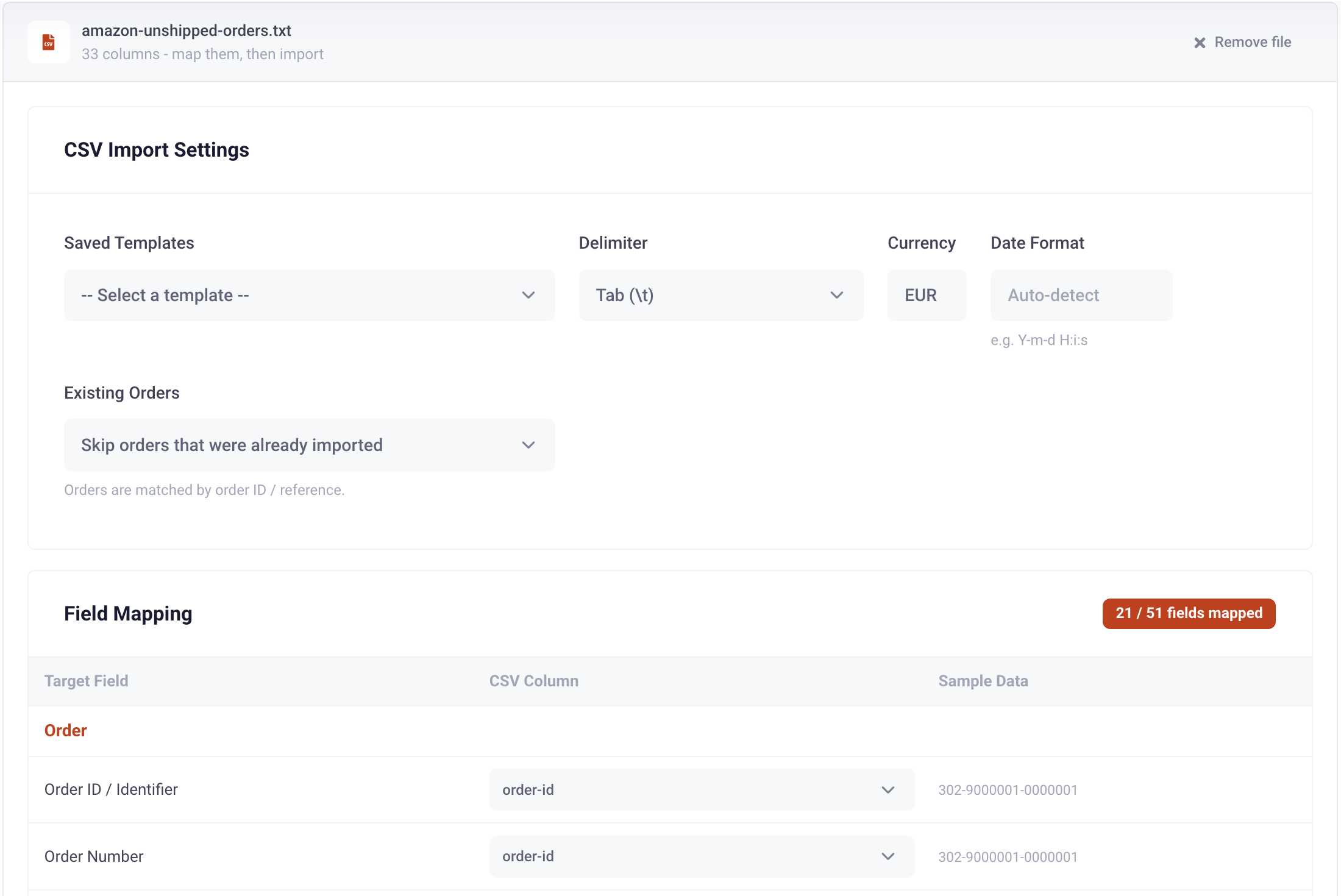
Diese beiden Punkte vor dem Import prüfen
Zwei Werte im Amazon-Bericht müssen überprüft werden, bevor Sie auf „Bestellungen importieren“ klicken:
• Der Artikelpreis ist der Preis für einen Artikel: Das Dashboard verwendet ihn als Preis für einen Artikel, auch für den Zollwert. Sehen Sie sich in der Vorschau eine Zeile mit einer Menge von 2 oder mehr an: Wenn item-price dort der Gesamtbetrag für die Zeile steht (zum Beispiel 39.80 für 2 × 19.90), dividieren Sie diesen vor dem Import durch die Menge in der Datei. Der Zollwert wird auch auf dem Etikettenformular angezeigt, wo Sie ihn vor der Erstellung der Sendung überprüfen und korrigieren können. • Jede Sendung benötigt eine Telefonnummer: Spring GDS benötigt bei jeder Sendung die Telefonnummer des Empfängers. Das Dashboard entnimmt diese zunächst aus ship-phone-number, dann aus buyer-phone-number. Amazon lässt bei vielen Bestellungen beide Felder leer: Diese Bestellungen erhalten die Telefonnummer des Empfängers, die Sie unter „Konto“ › „Versandvoreinstellungen“ gespeichert haben, genau wie Bestellungen aus Ihren anderen Shops. Nur eine Bestellung, bei der weder eine Telefonnummer in der Datei noch eine „Empfängertelefonnummer“ in Ihren Versandvoreinstellungen vorhanden ist, wird abgelehnt. Bestellnummer: Als Bestellnummer wird Amazons order-id verwendet. Ordnen Sie die Bestellnummer nicht purchase-order-number zu: Diese Spalte enthält die eigene Bestellnummer eines Geschäftskunden.
Verfolgen Sie den Import
Nachdem Sie auf „Bestellungen importieren“ geklickt haben, erscheint der Import oben unter „Letzte Importe“ und durchläuft von selbst die Phasen „Wird überprüft“, „In der Warteschlange“ und „Wird importiert“ bis hin zu „Abgeschlossen“.
Sie können die Seite inzwischen verlassen. Die Zahlen geben an, wie viele Bestellungen in der Datei enthalten waren, die angenommen, abgelehnt, angelegt, aktualisiert oder übersprungen wurden. Wenn Bestellungen abgelehnt wurden, endet der Import mit dem Status „Abgeschlossen mit Fehlern“ und listet diese mit den Zeilennummern und den Gründen auf. Eine abgelehnte Bestellung wird überhaupt nicht importiert. Korrigieren Sie den Fehler im Bericht und importieren Sie die Datei erneut: Die Bestellungen, die beim ersten Mal importiert wurden, werden dabei übersprungen.
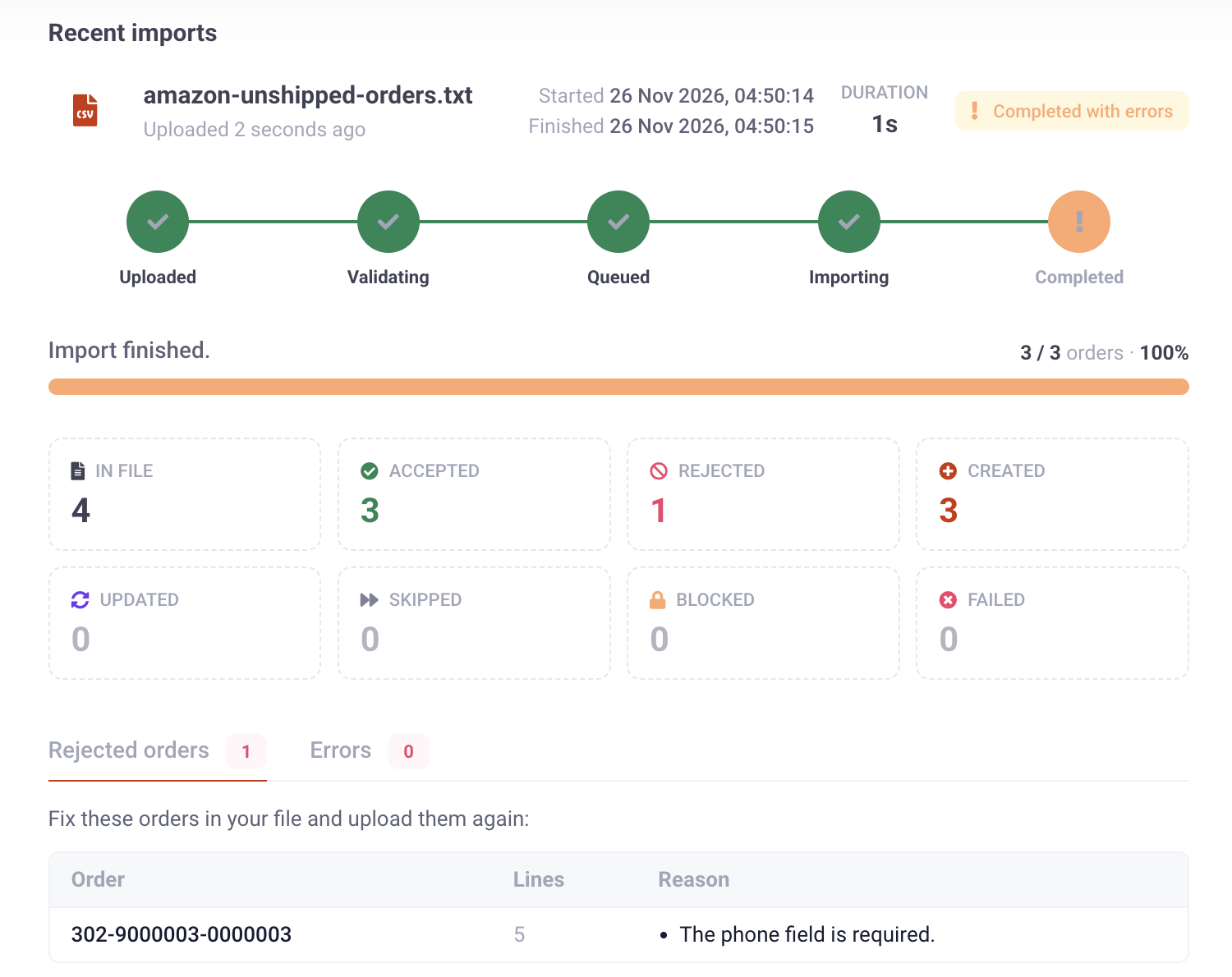
Abgelehnte Amazon-Bestellungen
Die typischen Ursachen bei Amazon-Berichten und deren Behebung:
• Das Feld „Telefonnummer“ ist ein Pflichtfeld: Der Bericht enthält keine Telefonnummer für diese Bestellung und unter „Konto“ › „Versandvoreinstellungen“ ist keine Empfängertelefonnummer hinterlegt. Speichern Sie dort eine Nummer oder fügen Sie die Telefonnummer in die Zeile ein. • Das Feld „Artikel-HS-Code“ ist ein Pflichtfeld oder das Feld „Herkunftsland des Artikels“ ist ein Pflichtfeld: Das Paket verlässt die EU und der Amazon-Bericht enthält keine Zolldaten. Speichern Sie einen Standard-HS-Code und ein Herkunftsland unter „Konto“ › „Versandvoreinstellungen“ und führen Sie den Import erneut durch. Nicht erforderlich für Sendungen von einem EU-Land in ein EU-Land. • Das Feld „Bundesstaat“ ist ein Pflichtfeld, oder der Bundesstaat „…“ ist kein Bundesstaat von US: Für die Vereinigten Staaten, Kanada, Australien und Irland ist die Angabe des Bundesstaates erforderlich. Überprüfen Sie ship-state. • Die Telefonnummer darf höchstens 15 Ziffern haben: Die Telefonnummer enthält zusätzliche Ziffern oder eine Durchwahl. Kürzen Sie sie auf die Ländervorwahl und die Nummer. • Das Feld „Straße“ ist ein Pflichtfeld: ship-address-1 ist in dieser Zeile leer. Füllen Sie es aus. • Zeile 12 hat 21 Spalten, die Kopfzeile hat 33 (fehlt bei einem Wert mit Komma das Anführungszeichen?): Die Datei wurde in einem anderen Programm geändert. Laden Sie den Bericht erneut von Amazon herunter und importieren Sie ihn ohne Bearbeitung.
Nach dem Import
Was geschieht mit den importierten Bestellungen und Ihrer Datei:
• Ihre Bestellungen: Amazon-Bestellungen finden Sie unter „Bestellungen“ zusammen mit Ihren anderen Bestellungen. Um nur importierte Bestellungen anzuzeigen, verwenden Sie den Filter „Quelle“ und wählen Sie „CSV-Upload“. • Sendungen: Erstellen Sie Versandetiketten wie bei jeder anderen Bestellung, einzeln oder in großen Mengen. Ihre Versandvoreinstellungen füllen das Etikettenformular anhand der SKU vorab aus, zum Beispiel den HS-Code. • Speicherung: Ihre Datei wird nur während des Importvorgangs gespeichert. Der Importverlauf wird 30 Tage lang aufbewahrt. Die Bestellungen bleiben erhalten.
Häufig gestellte Fragen
Antworten auf häufig gestellte Fragen zu Amazon-Berichten:
Kann ich denselben Bericht jeden Tag importieren? Ja. Mit der Standardeinstellung „Bereits importierte Bestellungen überspringen“ werden Bestellungen, die sich bereits im Dashboard befinden, übersprungen und als „Übersprungen“ gezählt. Eine Bestellung wurde bei Amazon geändert, nachdem ich sie importiert hatte. Importieren Sie einen Bericht mit dieser Bestellung und wählen Sie „Bereits importierte Bestellungen aktualisieren, außer solche mit Versandetikett“. Eine Bestellung, für die bereits ein Versandetikett vorliegt, wird nicht geändert. Ich sehe die Schaltfläche „Bestellungen importieren“ nicht. Der Import muss zunächst aktiviert werden: Klicken Sie unter „Shops“ auf der Kachel Amazon CSV auf „Aktivierung beantragen“ und verbinden Sie anschließend Ihren Amazon-Shop. Benötige ich die CSV-Vorlage des Dashboards? Nein. Importieren Sie den Amazon-Bericht unverändert. Die Vorlage ist für Bestellungen aus anderen Quellen vorgesehen. Mein Bericht ist größer als 2 MB. Fordern Sie Berichte für kürzere Zeiträume an und importieren Sie diese nacheinander.