







Spring GDS: Amazon CSV-import
Stapsgewijze handleiding
Wat de Amazon CSV-import doet
Bestellingen die u zelf via Amazon verzendt, kunt u in het Spring GDS-dashboard importeren met behulp van het bestellingsrapport dat u downloadt vanuit Amazon Seller Central.
U hoeft het rapport niet te bewerken: het dashboard leest het bestand van Amazon zoals het is, koppelt de kolommen voor u en controleert elke bestelling voordat deze wordt geïmporteerd. Geïmporteerde bestellingen verschijnen in uw bestellijst en u maakt de verzendingen zoals gewoonlijk aan. De importfunctie is op verzoek beschikbaar voor uw account.
In één oogopslag
Waar u de onderdelen van de import in het dashboard vindt:
• Vraag aan om de import te activeren: Winkels › de Amazon CSV-tegel › Activeren aanvragen • Koppel uw Amazon-winkel (eenmalig): Winkels › de Amazon CSV-tegel › Koppelen • Download uw bestellingen: Amazon Seller Central › uw bestellingsrapport (een .txt-bestand) • Importeer het rapport: de pagina van uw Amazon-winkel › Bestellingimporten › Bestellingen importeren, of Bestellingen › Bestellingen importeren • Volg het importproces en bekijk wat is afgewezen: de pagina van uw Amazon-winkel › Bestellingimporten › Recente importen Hoe de import werkt: • Het Amazon-bestand zoals het is: het door tabs gescheiden .txt-rapport wordt rechtstreeks ingelezen. U hoeft het niet in Excel te openen. • Kolommen worden automatisch gekoppeld: bestelling ID, ontvanger, adres, SKU, product, hoeveelheid en prijs worden automatisch gekoppeld. • Geen duplicaten: bestellingen die u eerder hebt geïmporteerd, worden overgeslagen, zodat u hetzelfde rapport opnieuw kunt importeren, bijvoorbeeld elke ochtend. • Een volledige bestelling of niets: als er een probleem is met één regel van een bestelling, wordt de gehele bestelling afgewezen, met vermelding van de reden.
Koppel uw Amazon-winkel
De import wordt op verzoek ingeschakeld.
Onder ‘Winkels’ toont de Amazon CSV-tegel ‘Activeren aanvragen’ totdat de import voor uw account is ingeschakeld. Klik erop en verstuur het verzoek: wij beoordelen uw account en nemen contact met u op. Zodra de import is ingeschakeld, toont de tegel ‘Koppelen’.
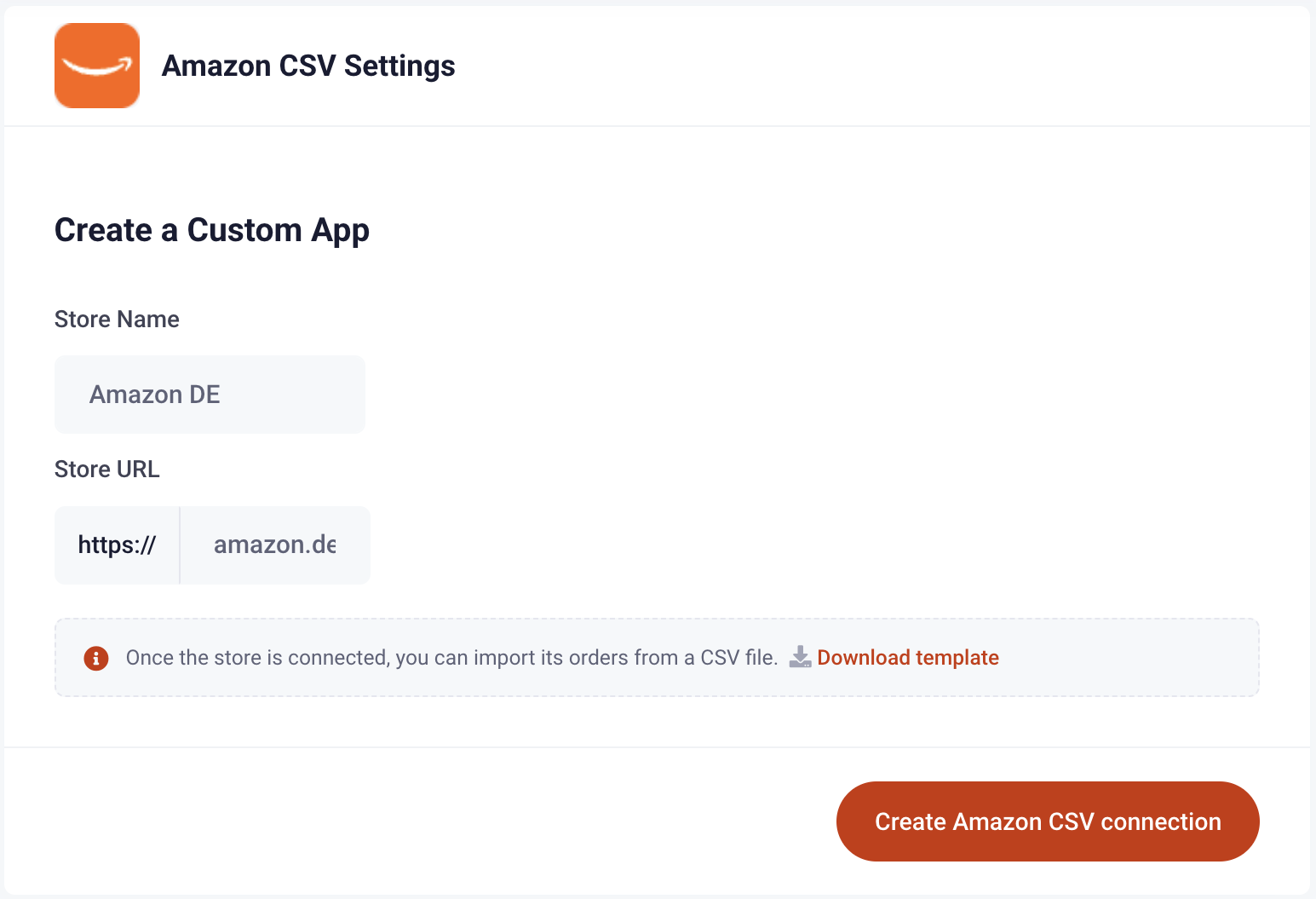
Maak de Amazon CSV-verbinding aan
Koppel uw Amazon-winkel eenmalig:
1. Klik op ‘Koppelen’ op de Amazon CSV-tegel. 2. Voer een winkelnaam in, bijvoorbeeld Amazon DE. De winkel-URL is optioneel. 3. Klik op ‘Amazon CSV-verbinding aanmaken’. Het dashboard opent de pagina van uw Amazon-winkel, met het onderdeel ‘Bestellingimporten’ onder de instellingen. Verkoopt u op meerdere Amazon-marktplaatsen? Koppel dan één winkel per marktplaats (Amazon DE, Amazon FR…) om de bestellingen gescheiden te houden, of importeer ze allemaal in één.
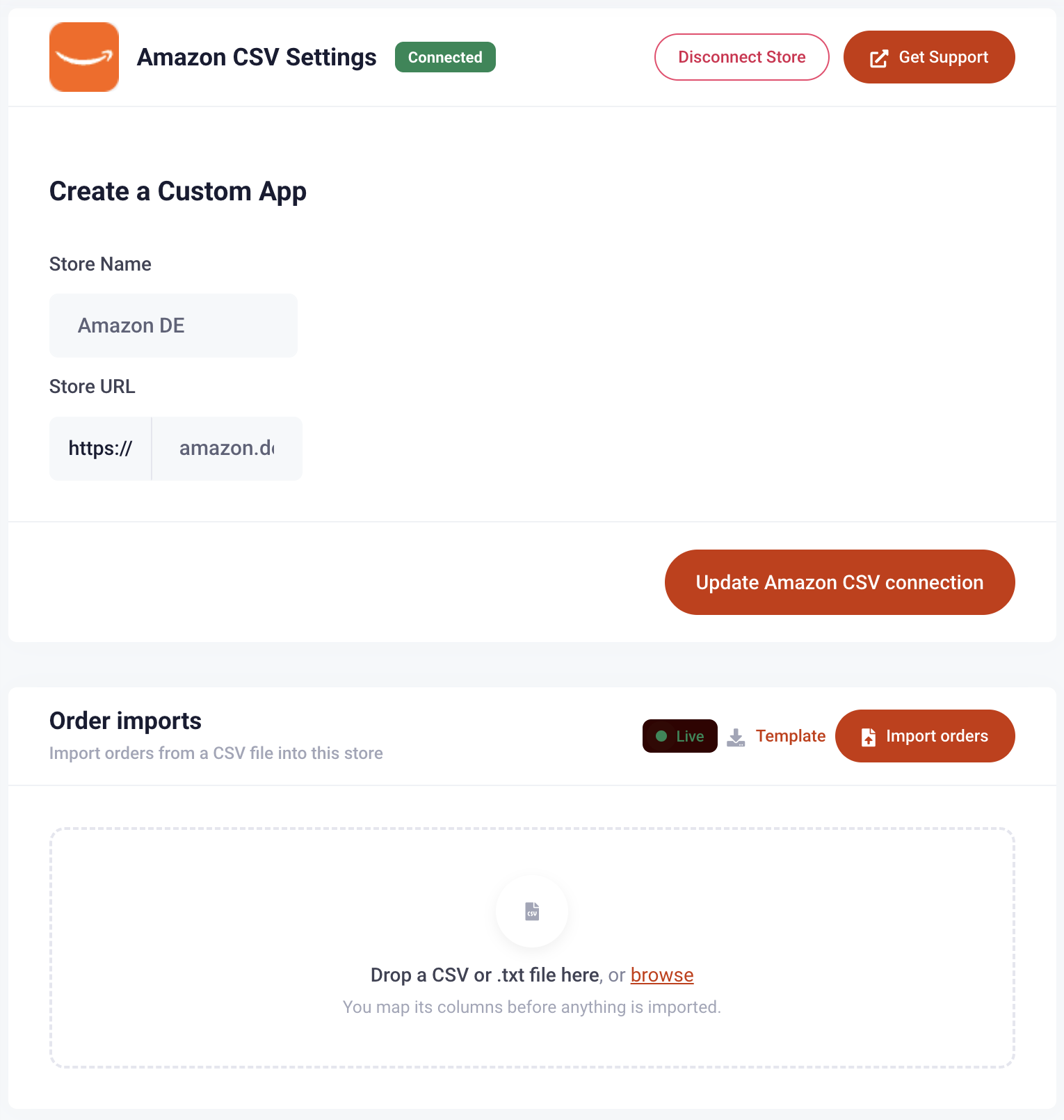
De pagina van uw Amazon-winkel
Na het koppelen toont de pagina van uw Amazon-winkel onder de instellingen het onderdeel ‘Bestellingimporten’.
Hier importeert u voortaan de rapporten van Amazon. U kunt dit onderdeel altijd terugvinden onder ‘Winkels’ of via ‘Bestellingen importeren’ bovenaan de pagina ‘Bestellingen’. De link ‘Sjabloon downloaden’ verwijst naar de eigen CSV-lay-out van het dashboard. U hebt deze niet nodig voor Amazon: importeer in plaats daarvan het rapport van Amazon.
Uw bestellingen downloaden van Amazon
Het bestellingsrapport downloaden in Amazon Seller Central:
1. Open in Amazon Seller Central ‘Bestellingen’ › ‘Bestellingsrapporten’. 2. Vraag het rapport aan van de bestellingen die u wilt verzenden, bijvoorbeeld uw nog niet verzonden bestellingen van de afgelopen dagen. 3. Wanneer het rapport klaar is, klikt u op ‘Downloaden’. U ontvangt een .txt-bestand met één regel per besteld artikel, gescheiden door tabtekens. • Bestellingen die u zelf verzendt: bestellingen die door Amazon worden afgehandeld, worden door Amazon verzonden. U hoeft deze niet te importeren. • Omvang: maximaal 2 MB per bestand, enkele duizenden bestellijnen. Splits langere periodes op in meerdere rapporten. Open en sla het rapport niet op in Excel voordat u het importeert. Excel verwijdert de + en voorloopnullen uit telefoonnummers en postcodes en kan lange bestelnummers wijzigen. Importeer het gedownloade .txt-bestand zoals het is.
Het rapport importeren
Importeer het rapport in vijf stappen:
1. Open ‘Bestellingimporten’: open onder ‘Winkels’ uw Amazon-winkel, of klik bovenaan de pagina ‘Bestellingen’ op ‘Bestellingen importeren’. 2. Klik op ‘Bestellingen importeren’ en selecteer het gedownloade .txt-rapport. 3. Controleer de kolomtoewijzing en de twee punten onder ‘Controleer deze twee punten vóór het importeren’. 4. Sla de toewijzing de eerste keer op: typ een naam zoals ‘Amazon-rapport’ naast ‘Sjabloon opslaan’ en klik erop. Kies het de volgende keer onder ‘Opgeslagen sjablonen’. 5. Klik onderaan op ‘Bestellingen importeren’.
Amazon-kolommen die voor u zijn gekoppeld
Het dashboard herkent de kolomnamen van Amazon en toont deze koppeling voordat u gaat importeren:
• order-id → Bestelling ID / Identificatiecode: het bestelnummer van Amazon, bijvoorbeeld 302-1234567-1234567. • order-item-id → Artikel ID • purchase-date → Besteldatum • recipient-name → Volledige naam van de ontvanger, opgesplitst in voor- en achternaam. • ship-address-1, ship-address-2 → Straatadres, adresregel 2 • ship-city, ship-state, ship-postal-code, ship-country → Plaats, provincie / regio, postcode, land • ship-phone-number → Telefoonnummer ontvanger • buyer-phone-number → Telefoonnummer klant, wordt gebruikt wanneer het telefoonnummer van de ontvanger leeg is. • buyer-email, buyer-name → E-mailadres van de klant, Volledige naam van de klant • sku, product-name → SKU, Naam van het artikel. Het veld SKU vult de productgegevens automatisch in op basis van uw verzendstandaarden. • quantity-purchased → Aantal • item-price → Artikelprijs • currency, shipping-price → Valuta, totaal verzendkosten • ship-service-level → Verzenddienst: het serviceniveau van Amazon, bijvoorbeeld Standaard. • purchase-order-number → geen overeenkomst. Dit is het eigen ordernummer van de zakelijke koper; in plaats daarvan wordt het Amazon-ordernummer ID weergegeven. Andere kolommen, zoals item-tax, sales-channel of ship-address-3, worden niet geïmporteerd. Om deze toch bij de bestelling te behouden, voegt u ze toe onder ‘Metavelden voor bestelling’ of ‘Metavelden voor artikel’.
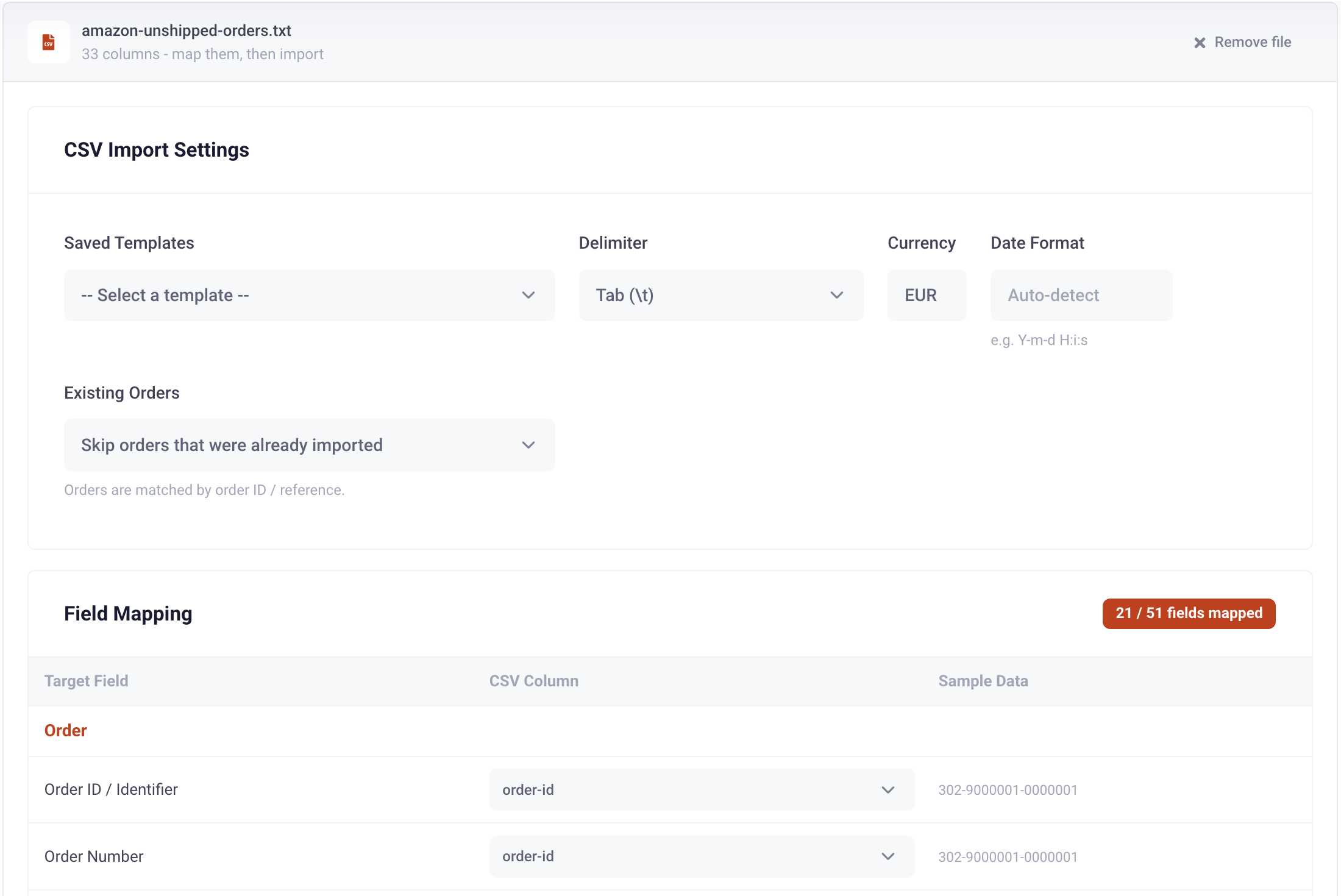
Deze twee punten controleren voordat u importeert
Twee waarden in het rapport van Amazon moeten worden gecontroleerd voordat u op ‘Bestellingen importeren’ klikt:
• ‘Artikelprijs’ is de prijs van één artikel: het dashboard gebruikt deze als de prijs van één artikel, ook voor de douanewaarde. Bekijk een regel met een hoeveelheid van 2 of meer in het voorbeeld: als item-price het totaal voor de regel weergeeft (bijvoorbeeld 39.80 voor 2 × 19.90), deel dit dan door de hoeveelheid in het bestand voordat u het importeert. De douanewaarde wordt ook weergegeven op het etiketformulier, waar u deze kunt controleren en corrigeren voordat u de zending aanmaakt. • Elke zending heeft een telefoonnummer nodig: Spring GDS heeft bij elke zending het telefoonnummer van de ontvanger nodig. Het dashboard haalt dit uit ship-phone-number, en vervolgens uit buyer-phone-number. Amazon laat beide velden bij veel bestellingen leeg: die bestellingen krijgen het telefoonnummer van de ontvanger dat u hebt opgeslagen in Account › Verzendstandaarden, net als bij bestellingen uit uw andere winkels. Alleen een bestelling zonder telefoonnummer in het bestand en zonder ‘Telefoonnummer ontvanger’ in uw Verzendstandaarden wordt afgewezen. Bestelnummer: order-id van Amazon wordt gebruikt als bestelnummer. Koppel het bestelnummer niet aan purchase-order-number: in die kolom staat het eigen bestelnummer van een zakelijke klant.
Volg het importproces
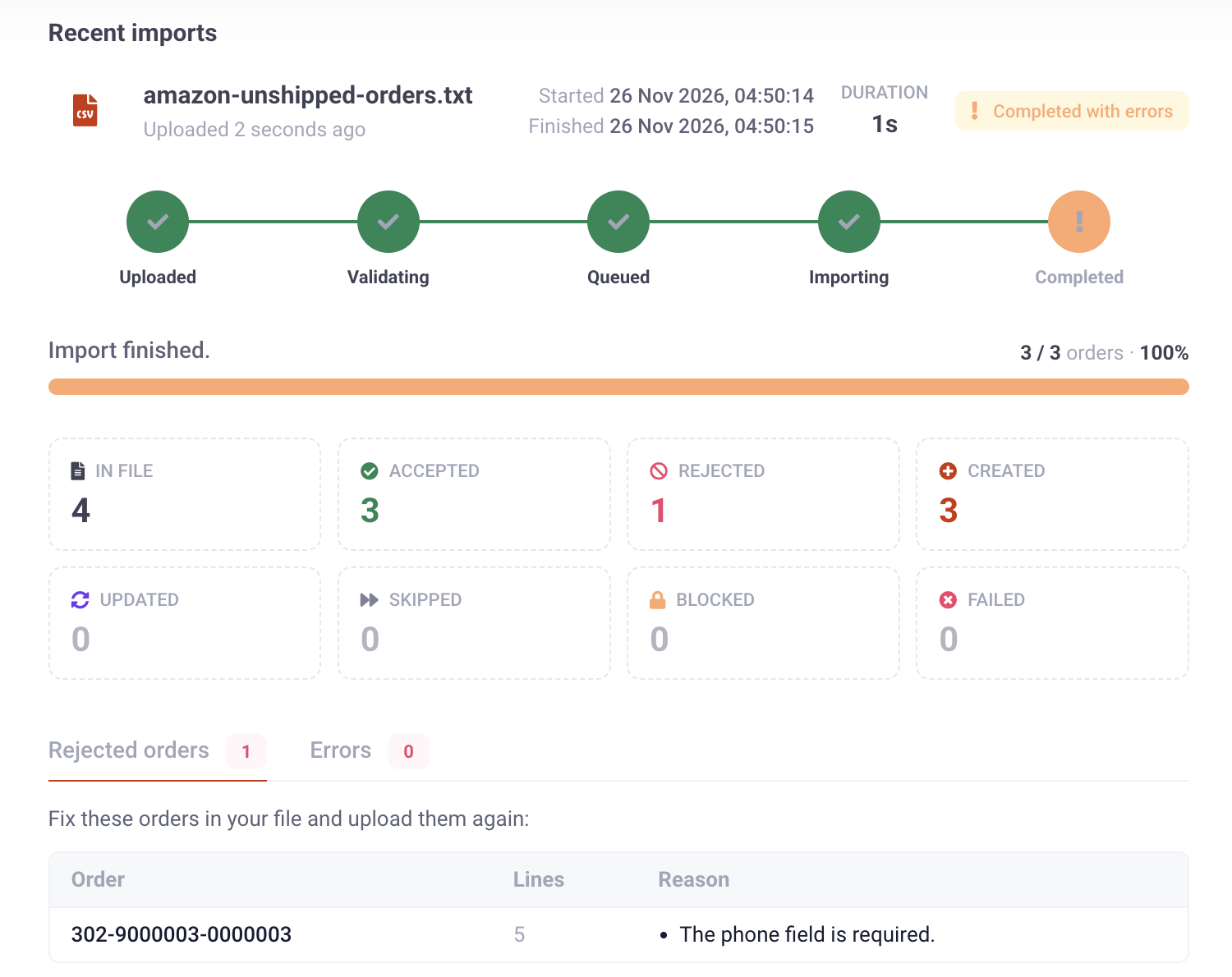
Nadat u op ‘Bestellingen importeren’ hebt geklikt, verschijnt de import bovenaan ‘Recente importen’ en doorloopt deze automatisch de fasen ‘Valideren’, ‘In de wachtrij’ en ‘Importeren’ tot ‘Voltooid’.
U kunt de pagina ondertussen verlaten. De getallen geven aan hoeveel bestellingen er in het bestand stonden, en hoeveel daarvan zijn geaccepteerd, afgewezen, aangemaakt, bijgewerkt of overgeslagen. Als er bestellingen zijn afgewezen, wordt de import afgesloten met de status ‘Voltooid met fouten’ en worden deze weergegeven met de regelnummers en redenen. Een afgewezen bestelling wordt helemaal niet geïmporteerd. Corrigeer deze in het rapport en importeer het bestand opnieuw: de bestellingen die de eerste keer al waren geïmporteerd, worden dan overgeslagen.
Afgewezen Amazon-bestellingen
De meest voorkomende oorzaken bij Amazon-rapporten en de oplossing:
• Het telefoonnummerveld is verplicht: het rapport bevat geen telefoonnummer voor die bestelling en er is geen telefoonnummer van de ontvanger opgeslagen in Account › Verzendstandaarden. Sla daar een nummer op, of voeg het telefoonnummer toe aan de regel. • Het veld voor de artikelcode HS is verplicht, of het veld voor het land van herkomst van het artikel is verplicht: het pakket vertrekt vanuit EU en het rapport van Amazon bevat geen douanegegevens. Sla een standaard HS-code en een land van herkomst op onder Account › Verzendstandaarden en importeer de gegevens opnieuw. Dit is niet nodig voor zendingen van een EU-land naar een EU-land. • Het veld ‘staat’ is verplicht, of de staat ‘…’ is geen staat van US: voor de Verenigde Staten, Canada, Australië en Ierland is de staat verplicht. Controleer ship-state. • Het telefoonnummer mag maximaal 15 cijfers bevatten: het telefoonnummer bevat extra cijfers of een doorkiesnummer. Verkort het tot de landcode en het nummer. • Het veld ‘straat’ is verplicht: ship-address-1 is leeg op die regel. Vul dit in. • Regel 12 heeft 21 kolommen, de koptekst heeft er 33 (ontbreken er aanhalingstekens rond een waarde met een komma?): het bestand is in een ander programma gewijzigd. Download het rapport opnieuw van Amazon en importeer het zonder het te bewerken.
Na de import
Wat er gebeurt met de geïmporteerde bestellingen en uw bestand:
• Uw bestellingen: Amazon-bestellingen staan in ‘Bestellingen’ bij uw andere bestellingen. Om alleen geïmporteerde bestellingen te zien, gebruikt u het filter ‘Bron’ en kiest u ‘CSV-upload’. • Verzendingen: maak verzendlabels aan zoals bij elke andere bestelling, één voor één of in bulk. Uw Verzendstandaarden vullen het labelformulier vooraf in op basis van de SKU, bijvoorbeeld de HS-code. • Opslag: uw bestand wordt alleen bewaard zolang het wordt geïmporteerd. De importgeschiedenis wordt 30 dagen bewaard. De bestellingen blijven behouden.
Veelgestelde vragen
Antwoorden op veelgestelde vragen over Amazon-rapporten:
Kan ik hetzelfde rapport elke dag importeren? Ja. Met de standaardinstelling ‘Bestellingen overslaan die al zijn geïmporteerd’ worden bestellingen die al in het dashboard staan, overgeslagen en geteld als ‘Overgeslagen’. Een bestelling is op Amazon gewijzigd nadat ik deze had geïmporteerd. Importeer een rapport met die bestelling en kies ‘Bestellingen bijwerken die al zijn geïmporteerd, behalve gelabelde bestellingen’. Een bestelling waarvoor al een verzendlabel is aangemaakt, wordt niet gewijzigd. Ik zie de knop ‘Bestellingen importeren’ niet. De import moet eerst worden ingeschakeld: klik op ‘Activeren aanvragen’ op de Amazon CSV-tegel onder ‘Winkels’ en koppel vervolgens uw Amazon-winkel. Heb ik de CSV-sjabloon van het dashboard nodig? Nee. Importeer het rapport van Amazon zoals het is. De sjabloon is bedoeld voor bestellingen uit andere bronnen. Mijn rapport is groter dan 2 MB. Vraag rapporten aan voor kortere periodes en importeer deze achter elkaar.