







1. Guida all'Onboarding di Shopify
Guida completa all'onboarding per la spedizione UPS su Shopify. Copre la configurazione dell'account, la connessione del negozio e la configurazione della prima spedizione.
Guida passo dopo passo
Onboarding Completo per la Spedizione UPS di Shopify
Questa guida fornisce un processo passo-passo per configurare la spedizione UPS con il tuo negozio Shopify. È progettata per i proprietari di negozi Shopify che desiderano integrare i servizi di spedizione UPS in modo fluido.
Registrati o Accedi al Dashboard UPS
Visita https://ups.dashboardlink.com/register per creare un nuovo account. Se hai già un account, accedi su https://ups.dashboardlink.com/login.
→ https://ups.dashboardlink.com/register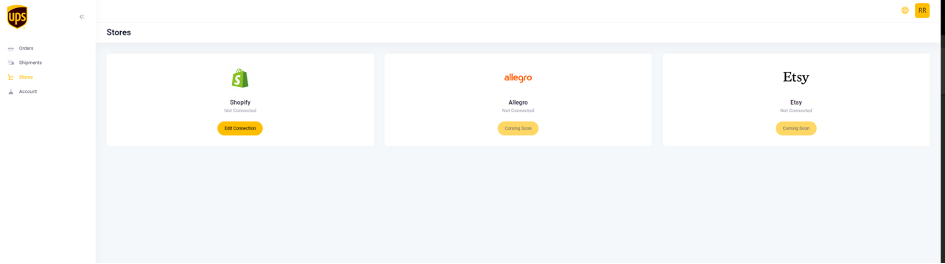
Collega il Negozio Shopify
Dopo aver effettuato l'accesso al tuo dashboard, vai su https://ups.dashboardlink.com/de/stores e fai clic sul pulsante 'Modifica Connessione' per Shopify. Segui le istruzioni per creare un'App Personalizzata su Shopify.
→ https://www.youtube.com/watch?v=GxALZdLJugg&list=PL1Di4jfnWLgssa5mdaoyYzoaInJgTbLaL&index=12
Imposta Valori Predefiniti
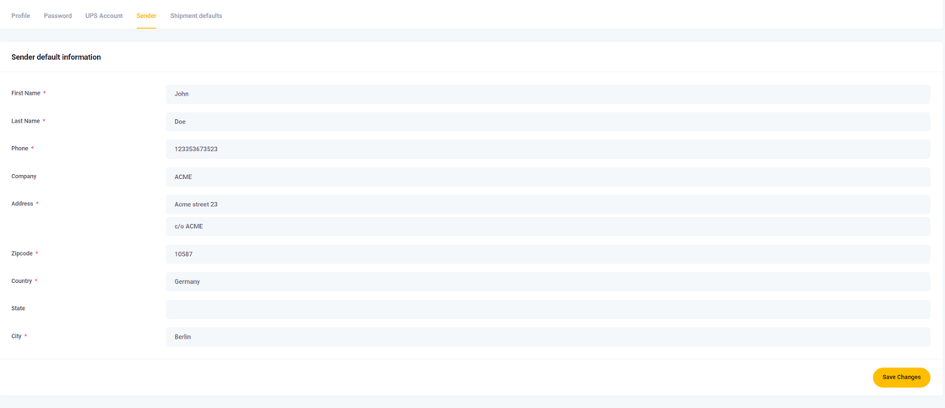
Vai su https://ups.dashboardlink.com/user/profile# e apri la scheda 'Mittente' per aggiungere i dettagli del tuo Mittente. Quindi, configura le misure predefinite del pacco nella scheda 'Impostazioni di spedizione'. Questi valori predefiniti si applicano se il sistema di commercio non fornisce dimensioni, ma puoi modificarli prima di stampare un'etichetta.
→ https://www.youtube.com/watch?v=YqMVbdU-j10&list=PL1Di4jfnWLgssa5mdaoyYzoaInJgTbLaL&index=14
Collega l'Account UPS
Apri la scheda 'Account UPS' sul dashboard e inserisci le informazioni richieste per collegare il tuo account UPS. Questo passaggio è cruciale per elaborare le spedizioni tramite UPS.
→ https://www.youtube.com/watch?v=i8n3ibCv0fo&list=PL1Di4jfnWLgssa5mdaoyYzoaInJgTbLaL&index=15
Crea Tariffe di Spedizione UPS su Shopify
Crea tariffe di spedizione su Shopify con nomi che iniziano con 'UPS' per filtrare gli ordini specifici di UPS nel dashboard. Per istruzioni dettagliate, fai riferimento al Centro Assistenza di Shopify: https://help.shopify.com/en/manual/shipping/setting-up-and-managing-your-shipping/setting-up-shipping-rates.
→ https://help.shopify.com/en/manual/shipping/setting-up-and-managing-your-shipping/setting-up-shipping-rates
Crea una Spedizione
Visita https://ups.dashboardlink.com/orders per visualizzare gli ordini aperti. Usa il pulsante 'Azione' per visualizzare i dettagli dell'ordine o creare un'etichetta di spedizione.

Visualizza i Dettagli dell'Ordine
La pagina dei dettagli dell'ordine fornisce una panoramica e ti consente di creare un'etichetta o aggiornare le informazioni di tracciamento.

Crea un'Etichetta di Spedizione
Seleziona 'Crea Spedizione' per rivedere e completare le informazioni dell'ordine. Assicurati che i dettagli del mittente e del destinatario siano corretti e configura il servizio UPS e l'imballaggio. Fai clic su 'Crea Spedizione' per generare l'etichetta e spostare l'ordine nella sezione 'Spedizioni'.
→ https://www.youtube.com/watch?v=Cf70Oe9D51I&list=PL1Di4jfnWLgssa5mdaoyYzoaInJgTbLaL&index=4
Supporto e Risoluzione dei Problemi
Per assistenza, invia un'email a upsplugins@ecommerce.help. Se riscontri problemi di accesso, utilizza il link 'Hai dimenticato la password?' per reimpostare la tua password. Se i problemi persistono, contatta il supporto.
Reset Password
If your credentials don't match, select 'Forgot password?', enter your email, and follow the link sent to reset your password. Contact support if this doesn't resolve the issue.
