







1. Shopify Einarbeitungsleitfaden
Vollständiger Einarbeitungsleitfaden für UPS Versand auf Shopify. Behandelt die Kontoeinrichtung, die Verbindung zum Shop und die Konfiguration des ersten Versands.
Schritt-für-Schritt-Anleitung
Umfassende Shopify UPS Versand Einarbeitung
Dieser Leitfaden bietet einen schrittweisen Prozess zur Einrichtung des UPS Versands mit Ihrem Shopify-Shop. Er richtet sich an Shopify-Shop-Besitzer, die UPS Versanddienste nahtlos integrieren möchten.
Registrieren oder Anmelden im UPS Dashboard
Besuchen Sie https://ups.dashboardlink.com/register, um ein neues Konto zu erstellen. Wenn Sie bereits ein Konto haben, melden Sie sich unter https://ups.dashboardlink.com/login an.
→ https://ups.dashboardlink.com/register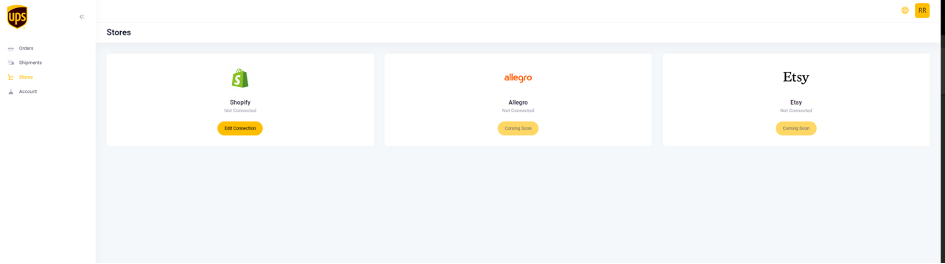
Shopify-Shop verbinden
Nachdem Sie sich in Ihr Dashboard eingeloggt haben, navigieren Sie zu https://ups.dashboardlink.com/de/stores und klicken Sie auf die Schaltfläche 'Verbindung bearbeiten' für Shopify. Befolgen Sie die Anweisungen, um eine benutzerdefinierte App auf Shopify zu erstellen.
→ https://www.youtube.com/watch?v=GxALZdLJugg&list=PL1Di4jfnWLgssa5mdaoyYzoaInJgTbLaL&index=12
Standardwerte festlegen
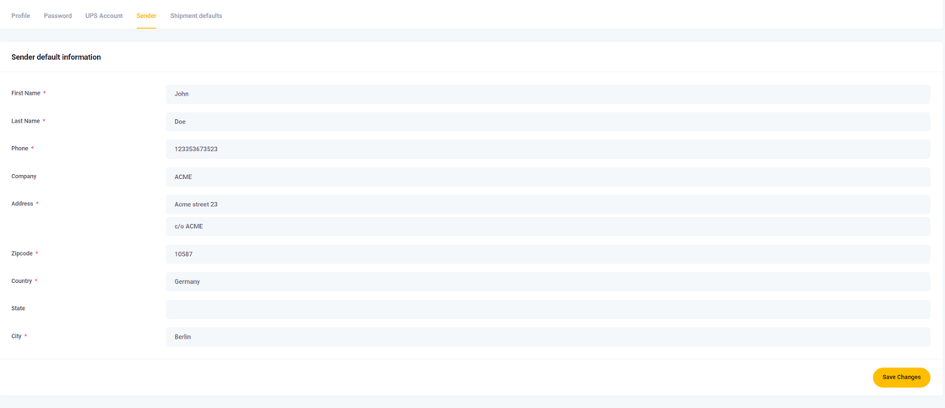
Navigieren Sie zu https://ups.dashboardlink.com/user/profile# und öffnen Sie die Registerkarte 'Absender', um Ihre Absenderdetails hinzuzufügen. Richten Sie dann die Standardpaketmaße unter der Registerkarte 'Versandstandards' ein. Diese Standards gelten, wenn das Handelssystem keine Abmessungen bereitstellt, können jedoch vor dem Drucken eines Etiketts geändert werden.
→ https://www.youtube.com/watch?v=YqMVbdU-j10&list=PL1Di4jfnWLgssa5mdaoyYzoaInJgTbLaL&index=14
UPS-Konto verknüpfen
Öffnen Sie die Registerkarte 'UPS-Konto' im Dashboard und geben Sie die erforderlichen Informationen ein, um Ihr UPS-Konto zu verknüpfen. Dieser Schritt ist entscheidend für die Bearbeitung von Sendungen über UPS.
→ https://www.youtube.com/watch?v=i8n3ibCv0fo&list=PL1Di4jfnWLgssa5mdaoyYzoaInJgTbLaL&index=15
Shopify UPS Versandtarife erstellen
Erstellen Sie Versandtarife in Shopify mit Namen, die mit 'UPS' beginnen, um UPS-spezifische Bestellungen im Dashboard zu filtern. Für detaillierte Anweisungen siehe das Shopify Hilfe-Center: https://help.shopify.com/en/manual/shipping/setting-up-and-managing-your-shipping/setting-up-shipping-rates.
→ https://help.shopify.com/en/manual/shipping/setting-up-and-managing-your-shipping/setting-up-shipping-rates
Eine Sendung erstellen
Besuchen Sie https://ups.dashboardlink.com/orders, um offene Bestellungen anzuzeigen. Verwenden Sie die Schaltfläche 'Aktion', um Bestelldetails anzuzeigen oder ein Versandetikett zu erstellen.

Bestelldetails anzeigen
Die Seite mit den Bestelldetails bietet eine Übersicht und ermöglicht es Ihnen, ein Etikett zu erstellen oder die Sendungsverfolgungsinformationen zu aktualisieren.

Ein Versandetikett erstellen
Wählen Sie 'Sendung erstellen', um die Bestellinformationen zu überprüfen und abzuschließen. Stellen Sie sicher, dass die Absender- und Empfängerdaten korrekt sind, und konfigurieren Sie den UPS-Service und die Verpackung. Klicken Sie auf 'Versand erstellen', um das Etikett zu generieren und die Bestellung in den Abschnitt 'Sendungen' zu verschieben.
→ https://www.youtube.com/watch?v=Cf70Oe9D51I&list=PL1Di4jfnWLgssa5mdaoyYzoaInJgTbLaL&index=4
Support und Fehlersuche
Für Unterstützung senden Sie eine E-Mail an upsplugins@ecommerce.help. Wenn Sie Probleme beim Anmelden haben, verwenden Sie den Link 'Passwort vergessen?', um Ihr Passwort zurückzusetzen. Wenn die Probleme weiterhin bestehen, kontaktieren Sie den Support.
Reset Password
If your credentials don't match, select 'Forgot password?', enter your email, and follow the link sent to reset your password. Contact support if this doesn't resolve the issue.
