







1. Przewodnik po wdrożeniu Shopify
Kompletny przewodnik po wdrożeniu UPS Shipping na Shopify. Obejmuje konfigurację konta, połączenie ze sklepem i konfigurację pierwszej przesyłki.
Przewodnik krok po kroku
Kompleksowe wdrożenie UPS Shipping na Shopify
Ten przewodnik przedstawia krok po kroku proces konfiguracji przesyłek UPS w Twoim sklepie Shopify. Jest zaprojektowany dla właścicieli sklepów Shopify, którzy chcą bezproblemowo zintegrować usługi przesyłek UPS.
Zarejestruj się lub zaloguj do panelu UPS
Odwiedź https://ups.dashboardlink.com/register, aby utworzyć nowe konto. Jeśli już masz konto, zaloguj się na https://ups.dashboardlink.com/login.
→ https://ups.dashboardlink.com/register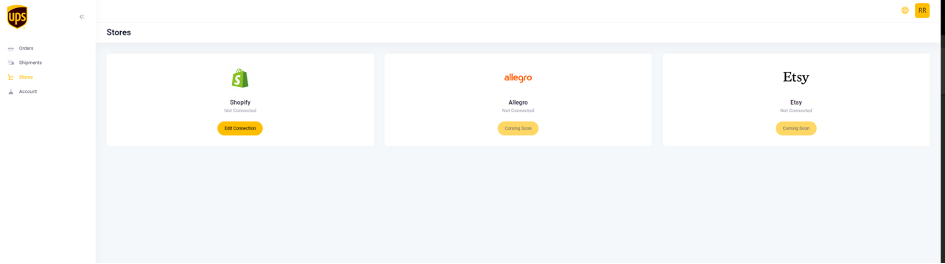
Połącz sklep Shopify
Po zalogowaniu się do panelu przejdź do https://ups.dashboardlink.com/de/stores i kliknij przycisk 'Edytuj połączenie' dla Shopify. Postępuj zgodnie z instrukcjami, aby utworzyć aplikację niestandardową na Shopify.
→ https://www.youtube.com/watch?v=GxALZdLJugg&list=PL1Di4jfnWLgssa5mdaoyYzoaInJgTbLaL&index=12
Ustaw wartości domyślne
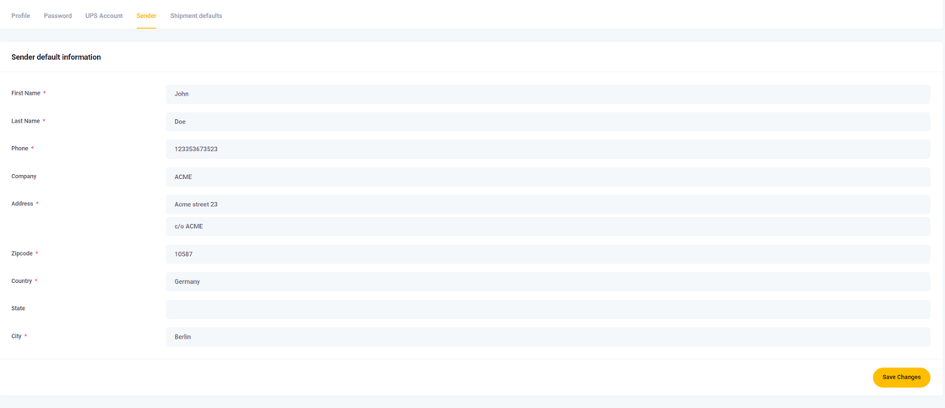
Przejdź do https://ups.dashboardlink.com/user/profile# i otwórz zakładkę 'Nadawca', aby dodać dane nadawcy. Następnie skonfiguruj domyślne wymiary paczek w zakładce 'Domyślne przesyłki'. Te wartości domyślne mają zastosowanie, jeśli system handlowy nie podaje wymiarów, ale możesz je zmodyfikować przed wydrukowaniem etykiety.
→ https://www.youtube.com/watch?v=YqMVbdU-j10&list=PL1Di4jfnWLgssa5mdaoyYzoaInJgTbLaL&index=14
Połącz konto UPS
Otwórz zakładkę 'Konto UPS' w panelu i wprowadź wymagane informacje, aby połączyć swoje konto UPS. Ten krok jest kluczowy dla przetwarzania przesyłek przez UPS.
→ https://www.youtube.com/watch?v=i8n3ibCv0fo&list=PL1Di4jfnWLgssa5mdaoyYzoaInJgTbLaL&index=15
Utwórz stawki za przesyłki UPS na Shopify
Utwórz stawki za przesyłki w Shopify z nazwami zaczynającymi się od 'UPS', aby filtrować zamówienia specyficzne dla UPS w panelu. Aby uzyskać szczegółowe instrukcje, zapoznaj się z Centrum Pomocy Shopify: https://help.shopify.com/en/manual/shipping/setting-up-and-managing-your-shipping/setting-up-shipping-rates.
→ https://help.shopify.com/en/manual/shipping/setting-up-and-managing-your-shipping/setting-up-shipping-rates
Utwórz przesyłkę
Odwiedź https://ups.dashboardlink.com/orders, aby wyświetlić otwarte zamówienia. Użyj przycisku 'Akcja', aby zobaczyć szczegóły zamówienia lub utworzyć etykietę przesyłki.

Wyświetl szczegóły zamówienia
Strona szczegółów zamówienia zapewnia przegląd i umożliwia utworzenie etykiety lub aktualizację informacji o śledzeniu.

Utwórz etykietę przesyłki
Wybierz 'Utwórz przesyłkę', aby przeglądać i uzupełniać informacje o zamówieniu. Upewnij się, że dane nadawcy i odbiorcy są poprawne, a także skonfiguruj usługę UPS i pakowanie. Kliknij 'Utwórz przesyłkę', aby wygenerować etykietę i przenieść zamówienie do sekcji 'Przesyłki'.
→ https://www.youtube.com/watch?v=Cf70Oe9D51I&list=PL1Di4jfnWLgssa5mdaoyYzoaInJgTbLaL&index=4
Wsparcie i rozwiązywanie problemów
Aby uzyskać wsparcie, wyślij e-mail na adres upsplugins@ecommerce.help. Jeśli napotkasz problemy z logowaniem, użyj linku 'Zapomniałeś hasła?', aby zresetować swoje hasło. Jeśli problemy będą się powtarzać, skontaktuj się z pomocą techniczną.
Reset Password
If your credentials don't match, select 'Forgot password?', enter your email, and follow the link sent to reset your password. Contact support if this doesn't resolve the issue.
