







1. Guide d'Intégration Shopify
Guide d'intégration complet pour l'expédition UPS sur Shopify. Couvre la configuration du compte, la connexion du magasin et la configuration du premier envoi.
Guide étape par étape
Intégration Complète de l'Expédition UPS sur Shopify
Ce guide fournit un processus étape par étape pour configurer l'expédition UPS avec votre boutique Shopify. Il est conçu pour les propriétaires de boutiques Shopify qui souhaitent intégrer les services d'expédition UPS de manière transparente.
Enregistrer ou Se Connecter au Tableau de Bord UPS
Visitez https://ups.dashboardlink.com/register pour créer un nouveau compte. Si vous avez déjà un compte, connectez-vous à https://ups.dashboardlink.com/login.
→ https://ups.dashboardlink.com/register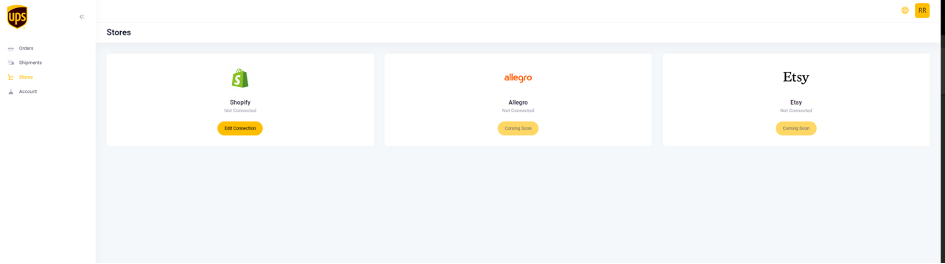
Connecter la Boutique Shopify
Après vous être connecté à votre tableau de bord, accédez à https://ups.dashboardlink.com/de/stores et cliquez sur le bouton 'Modifier la Connexion' pour Shopify. Suivez les instructions pour créer une Application Personnalisée sur Shopify.
→ https://www.youtube.com/watch?v=GxALZdLJugg&list=PL1Di4jfnWLgssa5mdaoyYzoaInJgTbLaL&index=12
Définir les Valeurs Par Défaut
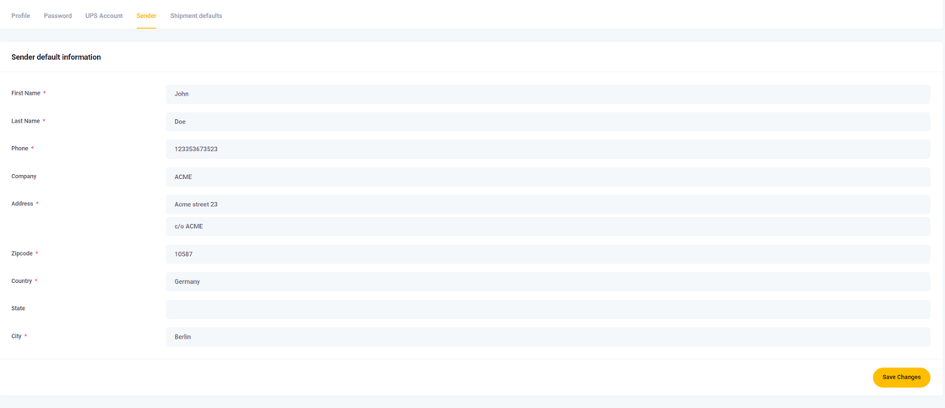
Accédez à https://ups.dashboardlink.com/user/profile# et ouvrez l'onglet 'Expéditeur' pour ajouter vos détails d'expéditeur. Ensuite, configurez les dimensions par défaut des colis sous l'onglet 'Valeurs par défaut d'expédition'. Ces valeurs par défaut s'appliquent si le système de commerce ne fournit pas de dimensions, mais vous pouvez les modifier avant d'imprimer une étiquette.
→ https://www.youtube.com/watch?v=YqMVbdU-j10&list=PL1Di4jfnWLgssa5mdaoyYzoaInJgTbLaL&index=14
Lier le Compte UPS
Ouvrez l'onglet 'Compte UPS' sur le tableau de bord et entrez les informations requises pour lier votre compte UPS. Cette étape est cruciale pour traiter les envois via UPS.
→ https://www.youtube.com/watch?v=i8n3ibCv0fo&list=PL1Di4jfnWLgssa5mdaoyYzoaInJgTbLaL&index=15
Créer des Tarifs d'Expédition UPS sur Shopify
Créez des tarifs d'expédition dans Shopify avec des noms commençant par 'UPS' pour filtrer les commandes spécifiques à UPS dans le tableau de bord. Pour des instructions détaillées, consultez le Centre d'Aide Shopify : https://help.shopify.com/en/manual/shipping/setting-up-and-managing-your-shipping/setting-up-shipping-rates.
→ https://help.shopify.com/en/manual/shipping/setting-up-and-managing-your-shipping/setting-up-shipping-rates
Créer un Envoi
Visitez https://ups.dashboardlink.com/orders pour voir les commandes ouvertes. Utilisez le bouton 'Action' pour voir les détails de la commande ou créer une étiquette d'expédition.

Voir les Détails de la Commande
La page des détails de la commande fournit un aperçu et vous permet de créer une étiquette ou de mettre à jour les informations de suivi.

Créer une Étiquette d'Expédition
Sélectionnez 'Créer un Envoi' pour examiner et compléter les informations de la commande. Assurez-vous que les détails de l'expéditeur et du destinataire sont corrects, et configurez le service UPS et l'emballage. Cliquez sur 'Créer l'Expédition' pour générer l'étiquette et déplacer la commande vers la section 'Expéditions'.
→ https://www.youtube.com/watch?v=Cf70Oe9D51I&list=PL1Di4jfnWLgssa5mdaoyYzoaInJgTbLaL&index=4
Support et Dépannage
Pour obtenir de l'aide, envoyez un e-mail à upsplugins@ecommerce.help. Si vous rencontrez des problèmes de connexion, utilisez le lien 'Mot de passe oublié ?' pour réinitialiser votre mot de passe. Si les problèmes persistent, contactez le support.
Reset Password
If your credentials don't match, select 'Forgot password?', enter your email, and follow the link sent to reset your password. Contact support if this doesn't resolve the issue.
