







1. Guía de Incorporación de Shopify
Guía completa de incorporación para el envío de UPS en Shopify. Cubre la configuración de la cuenta, la conexión de la tienda y la configuración del primer envío.
Guía paso a paso
Incorporación Completa del Envío de UPS en Shopify
Esta guía proporciona un proceso paso a paso para configurar el envío de UPS con su tienda Shopify. Está diseñada para propietarios de tiendas Shopify que desean integrar los servicios de envío de UPS sin problemas.
Registrar o Iniciar Sesión en el Panel de Control de UPS
Visite https://ups.dashboardlink.com/register para crear una nueva cuenta. Si ya tiene una cuenta, inicie sesión en https://ups.dashboardlink.com/login.
→ https://ups.dashboardlink.com/register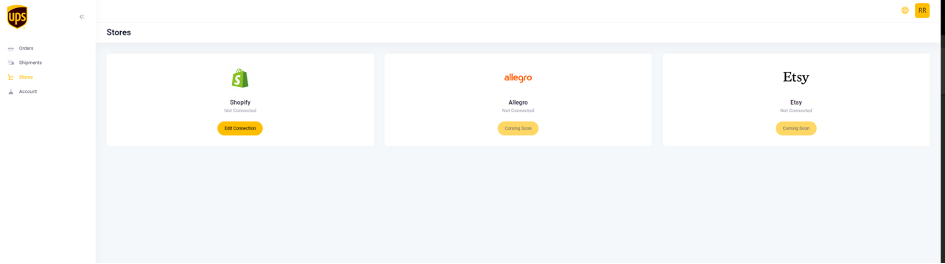
Conectar la Tienda Shopify
Después de iniciar sesión en su panel de control, navegue a https://ups.dashboardlink.com/de/stores y haga clic en el botón 'Editar Conexión' para Shopify. Siga las instrucciones para crear una Aplicación Personalizada en Shopify.
→ https://www.youtube.com/watch?v=GxALZdLJugg&list=PL1Di4jfnWLgssa5mdaoyYzoaInJgTbLaL&index=12
Establecer Valores Predeterminados
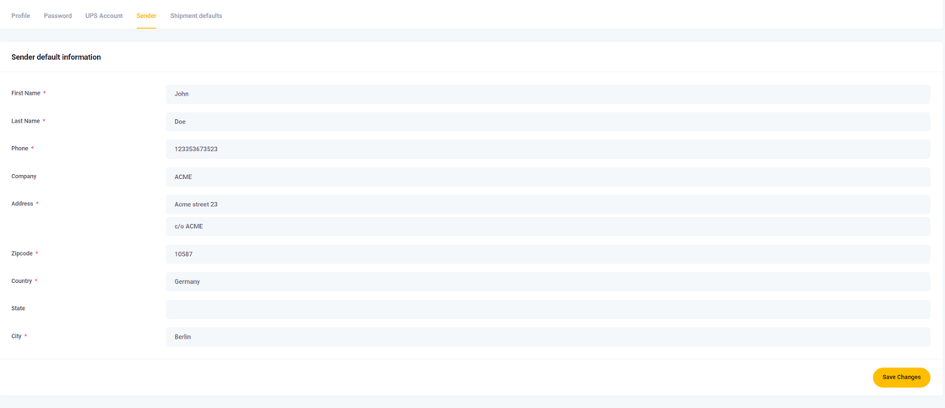
Navegue a https://ups.dashboardlink.com/user/profile# y abra la pestaña 'Remitente' para agregar los detalles de su Remitente. Luego, configure las medidas predeterminadas del paquete en la pestaña 'Valores predeterminados de envío'. Estos valores predeterminados se aplican si el sistema de comercio no proporciona dimensiones, pero puede modificarlos antes de imprimir una etiqueta.
→ https://www.youtube.com/watch?v=YqMVbdU-j10&list=PL1Di4jfnWLgssa5mdaoyYzoaInJgTbLaL&index=14
Vincular Cuenta de UPS
Abra la pestaña 'Cuenta de UPS' en el panel de control e ingrese la información requerida para vincular su cuenta de UPS. Este paso es crucial para procesar envíos a través de UPS.
→ https://www.youtube.com/watch?v=i8n3ibCv0fo&list=PL1Di4jfnWLgssa5mdaoyYzoaInJgTbLaL&index=15
Crear Tarifas de Envío de UPS en Shopify
Cree tarifas de envío en Shopify con nombres que comiencen con 'UPS' para filtrar pedidos específicos de UPS en el panel de control. Para obtener instrucciones detalladas, consulte el Centro de Ayuda de Shopify: https://help.shopify.com/en/manual/shipping/setting-up-and-managing-your-shipping/setting-up-shipping-rates.
→ https://help.shopify.com/en/manual/shipping/setting-up-and-managing-your-shipping/setting-up-shipping-rates
Crear un Envío
Visite https://ups.dashboardlink.com/orders para ver pedidos abiertos. Utilice el botón 'Acción' para ver los detalles del pedido o crear una etiqueta de envío.

Ver Detalles del Pedido
La página de detalles del pedido proporciona una visión general y le permite crear una etiqueta o actualizar la información de seguimiento.

Crear una Etiqueta de Envío
Seleccione 'Crear Envío' para revisar y completar la información del pedido. Asegúrese de que los detalles del remitente y del destinatario sean correctos, y configure el servicio y el embalaje de UPS. Haga clic en 'Crear Envío' para generar la etiqueta y mover el pedido a la sección 'Envíos'.
→ https://www.youtube.com/watch?v=Cf70Oe9D51I&list=PL1Di4jfnWLgssa5mdaoyYzoaInJgTbLaL&index=4
Soporte y Solución de Problemas
Para soporte, envíe un correo electrónico a upsplugins@ecommerce.help. Si encuentra problemas de inicio de sesión, utilice el enlace '¿Olvidó su contraseña?' para restablecer su contraseña. Si los problemas persisten, comuníquese con el soporte.
Reset Password
If your credentials don't match, select 'Forgot password?', enter your email, and follow the link sent to reset your password. Contact support if this doesn't resolve the issue.
