







1. Shopify Onboarding Gids
Volledige onboarding gids voor UPS Verzending op Shopify. Behandelt accountinstellingen, winkelverbinding en configuratie van de eerste verzending.
Stapsgewijze handleiding
Uitgebreide Shopify UPS Verzending Onboarding
Deze gids biedt een stapsgewijze procedure voor het instellen van UPS-verzending met uw Shopify-winkel. Het is ontworpen voor Shopify-winkel eigenaren die UPS-verzenddiensten naadloos willen integreren.
Registreer of Log in op UPS Dashboard
Bezoek https://ups.dashboardlink.com/register om een nieuw account aan te maken. Als u al een account heeft, log dan in op https://ups.dashboardlink.com/login.
→ https://ups.dashboardlink.com/register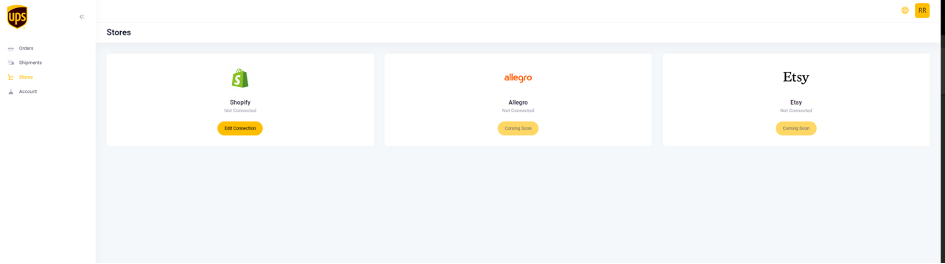
Verbind Shopify Winkel
Na het inloggen op uw dashboard, navigeert u naar https://ups.dashboardlink.com/de/stores en klikt u op de knop 'Bewerken Verbinding' voor Shopify. Volg de instructies om een Aangepaste App op Shopify te maken.
→ https://www.youtube.com/watch?v=GxALZdLJugg&list=PL1Di4jfnWLgssa5mdaoyYzoaInJgTbLaL&index=12
Stel Standaardwaarden In
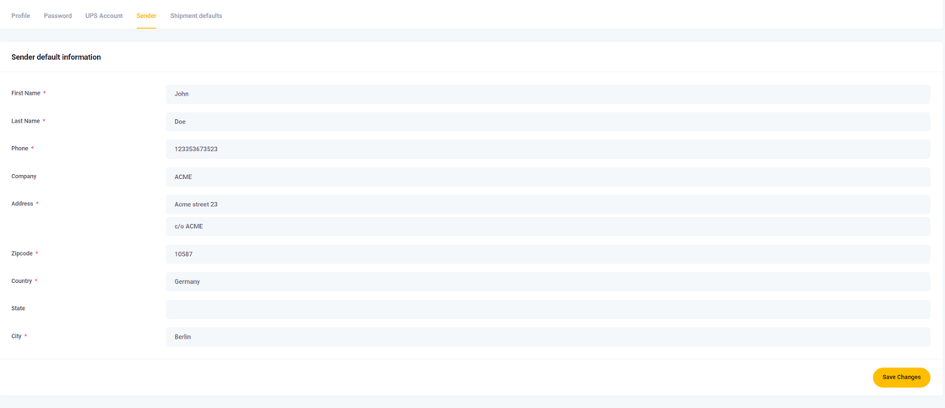
Navigeer naar https://ups.dashboardlink.com/user/profile# en open het tabblad 'Afzender' om uw Afzendergegevens toe te voegen. Stel vervolgens standaard pakketafmetingen in onder het tabblad 'Verzendstandaarden'. Deze standaarden zijn van toepassing als het commerce systeem geen afmetingen verstrekt, maar u kunt ze aanpassen voordat u een label afdrukt.
→ https://www.youtube.com/watch?v=YqMVbdU-j10&list=PL1Di4jfnWLgssa5mdaoyYzoaInJgTbLaL&index=14
Koppel UPS Account
Open het tabblad 'UPS Account' op het dashboard en voer de vereiste informatie in om uw UPS-account te koppelen. Deze stap is cruciaal voor het verwerken van zendingen via UPS.
→ https://www.youtube.com/watch?v=i8n3ibCv0fo&list=PL1Di4jfnWLgssa5mdaoyYzoaInJgTbLaL&index=15
Maak Shopify UPS Verzendingstarieven Aan
Maak verzendtarieven aan in Shopify met namen die beginnen met 'UPS' om UPS-specifieke bestellingen in het dashboard te filteren. Voor gedetailleerde instructies, raadpleeg het Shopify Helpcentrum: https://help.shopify.com/en/manual/shipping/setting-up-and-managing-your-shipping/setting-up-shipping-rates.
→ https://help.shopify.com/en/manual/shipping/setting-up-and-managing-your-shipping/setting-up-shipping-rates
Maak een Zending Aan
Bezoek https://ups.dashboardlink.com/orders om open bestellingen te bekijken. Gebruik de knop 'Actie' om bestelgegevens te bekijken of een verzendlabel aan te maken.

Bekijk Bestelgegevens
De bestelgegevenspagina biedt een overzicht en stelt u in staat om een label te maken of de trackinginformatie bij te werken.

Maak een Verzendlabel Aan
Selecteer 'Maak Zending Aan' om bestelgegevens te bekijken en te voltooien. Zorg ervoor dat de afzender- en ontvangergegevens correct zijn, en configureer de UPS-service en verpakking. Klik op 'Maak Verzendlabel Aan' om het label te genereren en de bestelling naar de sectie 'Zendingen' te verplaatsen.
→ https://www.youtube.com/watch?v=Cf70Oe9D51I&list=PL1Di4jfnWLgssa5mdaoyYzoaInJgTbLaL&index=4
Ondersteuning en Probleemoplossing
Voor ondersteuning, e-mail upsplugins@ecommerce.help. Als u inlogproblemen ondervindt, gebruik dan de link 'Wachtwoord vergeten?' om uw wachtwoord opnieuw in te stellen. Als de problemen aanhouden, neem dan contact op met de ondersteuning.
Reset Password
If your credentials don't match, select 'Forgot password?', enter your email, and follow the link sent to reset your password. Contact support if this doesn't resolve the issue.
