







1. Installazione del Plugin Core di WooCommerce
Guida passo-passo per l'installazione del plugin ufficiale UPS Shipping per WooCommerce. Copre download, upload e attivazione.
Guida passo dopo passo
Crea un Account e Accedi
Naviga su ups.dashboardlink.com. Crea un account e accedi all'account.
→ https://ups.dashboardlink.com/register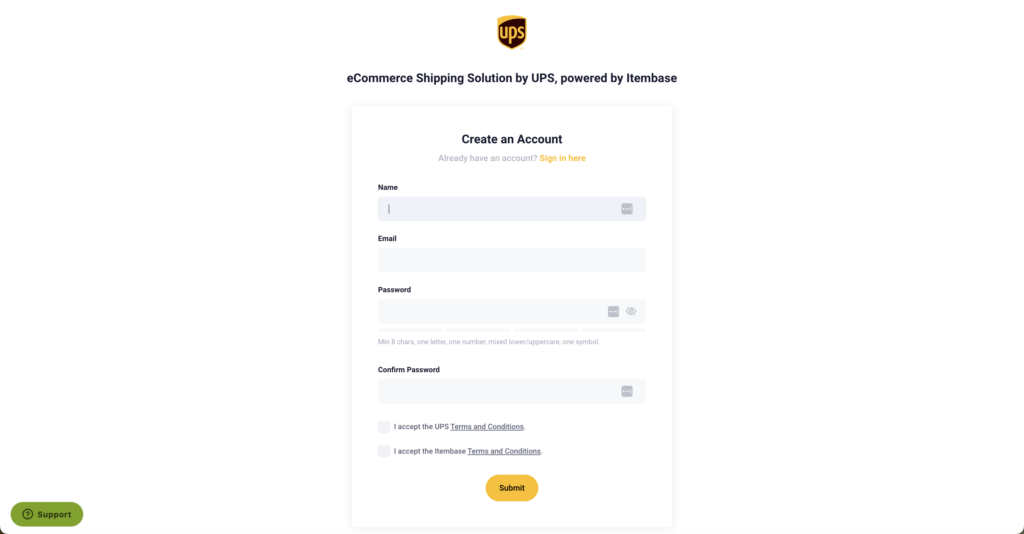
Scarica il Plugin
Una volta effettuato l'accesso, vai su "Negozi" e fai clic sul pulsante di connessione per scaricare il plugin WooCommerce.
→ https://link.ecommerce.help/ups-plugins-woocommerce
Alternativa: Marketplace di WordPress
In alternativa, puoi anche scaricare il plugin dal marketplace di WordPress.
→ https://link.ecommerce.help/ups-plugins-woocommerce
Carica il Plugin su WooCommerce
Apri una nuova scheda e accedi al tuo admin di WooCommerce. Carica il plugin seguendo il flusso di lavoro standard di installazione dei plugin all'interno di WordPress.

Installa e Attiva
Seleziona il plugin scaricato, installalo e attivalo.

Collega UPS a WooCommerce
Dopo l'attivazione, apparirà una nuova voce chiamata UPS nel menu. Fai clic sull'elemento di menu UPS.

Inserisci i Dettagli e Connettiti
Aggiungi il tuo indirizzo email professionale, accetta i termini e le condizioni e fai clic sul pulsante di accettazione. Una volta connesso, il dashboard avvierà un'importazione dei dati storici.

Verifica gli Ordini
Dopo alcuni minuti, dovresti iniziare a vedere i tuoi primi ordini nel dashboard.

Completamento
Il tuo negozio WooCommerce è ora collegato a UPS per scopi di spedizione. Il processo di installazione e configurazione del plugin è completato.
→ https://wordpress.org/plugins/ecommerce-shipping-dashboard-by-ups-for-woocommerce/#description