







1. Het WooCommerce Core Plugin Installeren
Stapsgewijze handleiding voor het installeren van de officiële UPS Shipping plugin voor WooCommerce. Behandelt downloaden, uploaden en activeren.
Stapsgewijze handleiding
Maak een Account aan en Log In
Navigeer naar ups.dashboardlink.com. Maak een account aan en log in op het account.
→ https://ups.dashboardlink.com/register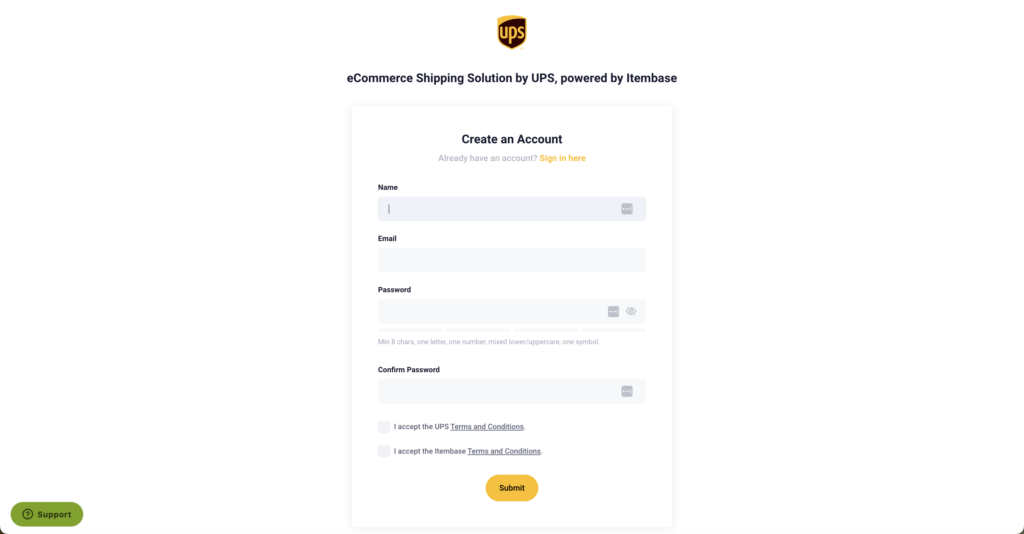
Download de Plugin
Zodra je bent ingelogd, ga je naar "Winkels" en klik je op de verbindingsknop om de WooCommerce plugin te downloaden.
→ https://link.ecommerce.help/ups-plugins-woocommerce
Alternatief: WordPress Marketplace
Als alternatief kun je de plugin ook downloaden van de WordPress marketplace.
→ https://link.ecommerce.help/ups-plugins-woocommerce
Upload de Plugin naar WooCommerce
Open een nieuw tabblad en log in op je WooCommerce admin. Upload de plugin door de standaard plugin-installatieworkflow binnen WordPress te volgen.

Installeer en Activeer
Selecteer de gedownloade plugin, installeer deze en activeer deze.

Verbind UPS met WooCommerce
Na activatie verschijnt er een nieuwe invoer genaamd UPS in het menu. Klik op het UPS-menu-item.

Voer Gegevens In en Verbind
Voeg je professionele e-mailadres toe, accepteer de algemene voorwaarden en klik op de acceptatieknop. Bij het verbinden zal het dashboard een historische gegevensimport starten.

Controleer Bestellingen
Na een paar minuten zou je je eerste bestellingen in het dashboard moeten zien.

Voltooiing
Je WooCommerce-winkel is nu verbonden met UPS voor verzenddoeleinden. Het installatie- en configuratieproces van de plugin is voltooid.
→ https://wordpress.org/plugins/ecommerce-shipping-dashboard-by-ups-for-woocommerce/#description