







1. Installation des WooCommerce Core-Plugins
Schritt-für-Schritt-Anleitung zur Installation des offiziellen UPS Versand-Plugins für WooCommerce. Behandelt Download, Upload und Aktivierung.
Schritt-für-Schritt-Anleitung
Ein Konto erstellen und anmelden
Navigieren Sie zu ups.dashboardlink.com. Erstellen Sie ein Konto und melden Sie sich an.
→ https://ups.dashboardlink.com/register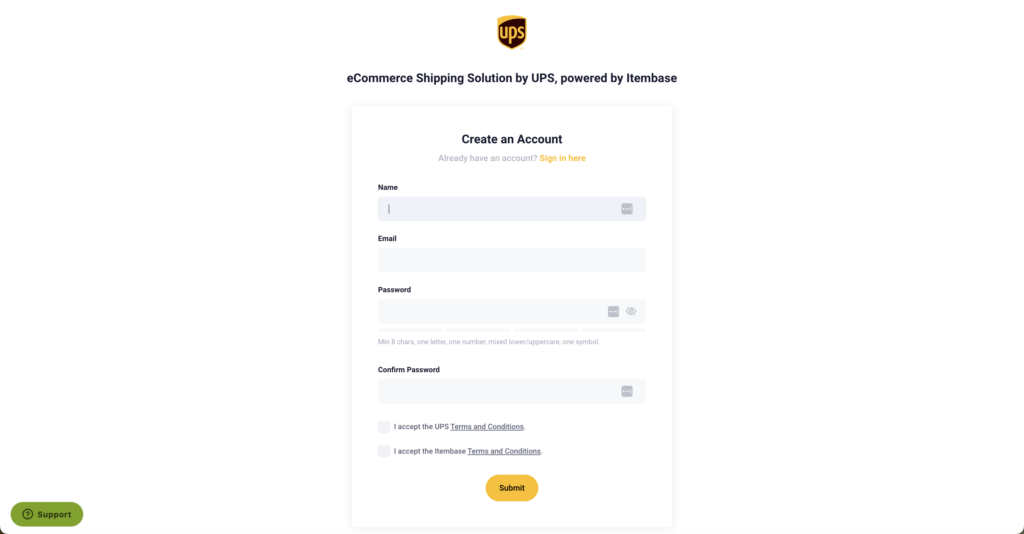
Plugin herunterladen
Sobald Sie angemeldet sind, gehen Sie zu "Stores" und klicken Sie auf die Schaltfläche verbinden, um das WooCommerce-Plugin herunterzuladen.
→ https://link.ecommerce.help/ups-plugins-woocommerce
Alternative: WordPress-Marktplatz
Alternativ können Sie das Plugin auch vom WordPress-Marktplatz herunterladen.
→ https://link.ecommerce.help/ups-plugins-woocommerce
Plugin in WooCommerce hochladen
Öffnen Sie einen neuen Tab und melden Sie sich bei Ihrem WooCommerce-Admin an. Laden Sie das Plugin hoch, indem Sie den standardmäßigen Plugin-Installationsworkflow innerhalb von WordPress befolgen.

Installieren und aktivieren
Wählen Sie das heruntergeladene Plugin aus, installieren Sie es und aktivieren Sie es.

UPS mit WooCommerce verbinden
Nach der Aktivierung erscheint ein neuer Eintrag namens UPS im Menü. Klicken Sie auf den UPS-Menüpunkt.

Details eingeben und verbinden
Fügen Sie Ihre professionelle E-Mail-Adresse hinzu, akzeptieren Sie die Allgemeinen Geschäftsbedingungen und klicken Sie auf die Schaltfläche akzeptieren. Nach der Verbindung wird das Dashboard einen Import historischer Daten initiieren.

Bestellungen überprüfen
Nach ein paar Minuten sollten Sie Ihre ersten Bestellungen im Dashboard sehen.

Abschluss
Ihr WooCommerce-Shop ist jetzt für Versandzwecke mit UPS verbunden. Der Installations- und Einrichtungsprozess des Plugins ist abgeschlossen.
→ https://wordpress.org/plugins/ecommerce-shipping-dashboard-by-ups-for-woocommerce/#description