







1. Installation du plugin principal WooCommerce
Guide étape par étape pour l'installation du plugin officiel UPS Shipping pour WooCommerce. Couvre le téléchargement, le téléchargement et l'activation.
Guide étape par étape
Créer un compte et se connecter
Accédez à ups.dashboardlink.com. Créez un compte et connectez-vous à votre compte.
→ https://ups.dashboardlink.com/register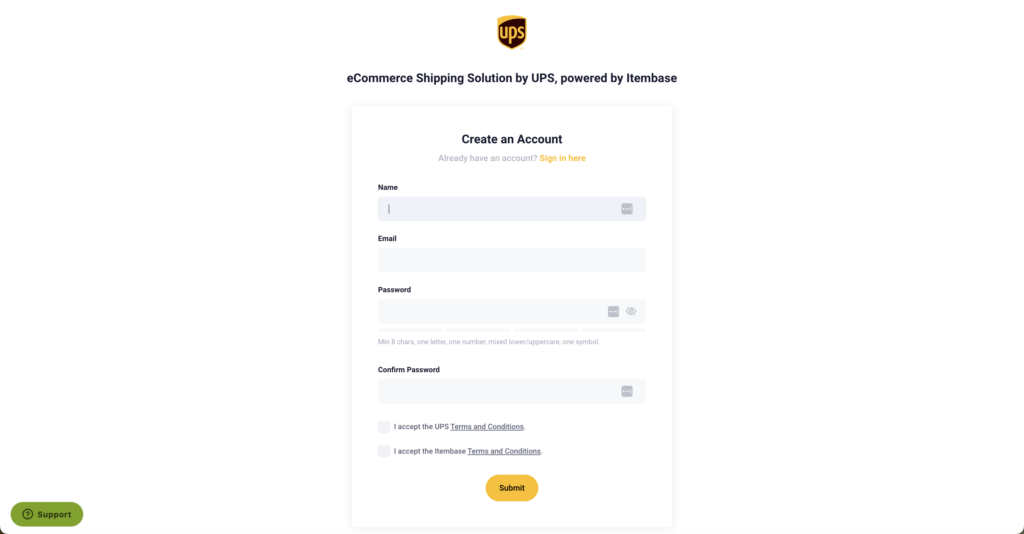
Télécharger le plugin
Une fois connecté, allez dans "Magasins" et cliquez sur le bouton de connexion pour télécharger le plugin WooCommerce.
→ https://link.ecommerce.help/ups-plugins-woocommerce
Alternative : Marché WordPress
Alternativement, vous pouvez également télécharger le plugin depuis le marché WordPress.
→ https://link.ecommerce.help/ups-plugins-woocommerce
Télécharger le plugin sur WooCommerce
Ouvrez un nouvel onglet et connectez-vous à votre administration WooCommerce. Téléchargez le plugin en suivant le flux de travail standard d'installation de plugin dans WordPress.

Installer et activer
Sélectionnez le plugin téléchargé, installez-le et activez-le.

Connecter UPS à WooCommerce
Après activation, une nouvelle entrée appelée UPS apparaîtra dans le menu. Cliquez sur l'élément de menu UPS.

Entrer les détails et se connecter
Ajoutez votre adresse e-mail professionnelle, acceptez les termes et conditions, et cliquez sur le bouton d'acceptation. Lors de la connexion, le tableau de bord initiera un import de données historiques.

Vérifier les commandes
Après quelques minutes, vous devriez commencer à voir vos premières commandes dans le tableau de bord.

Finalisation
Votre boutique WooCommerce est maintenant connectée à UPS pour les expéditions. Le processus d'installation et de configuration du plugin est terminé.
→ https://wordpress.org/plugins/ecommerce-shipping-dashboard-by-ups-for-woocommerce/#description