







1. Instalación del Plugin Principal de WooCommerce
Guía paso a paso para instalar el plugin oficial de Envío de UPS para WooCommerce. Cubre descarga, carga y activación.
Guía paso a paso
Crear una Cuenta e Iniciar Sesión
Navegue a ups.dashboardlink.com. Cree una cuenta e inicie sesión en la cuenta.
→ https://ups.dashboardlink.com/register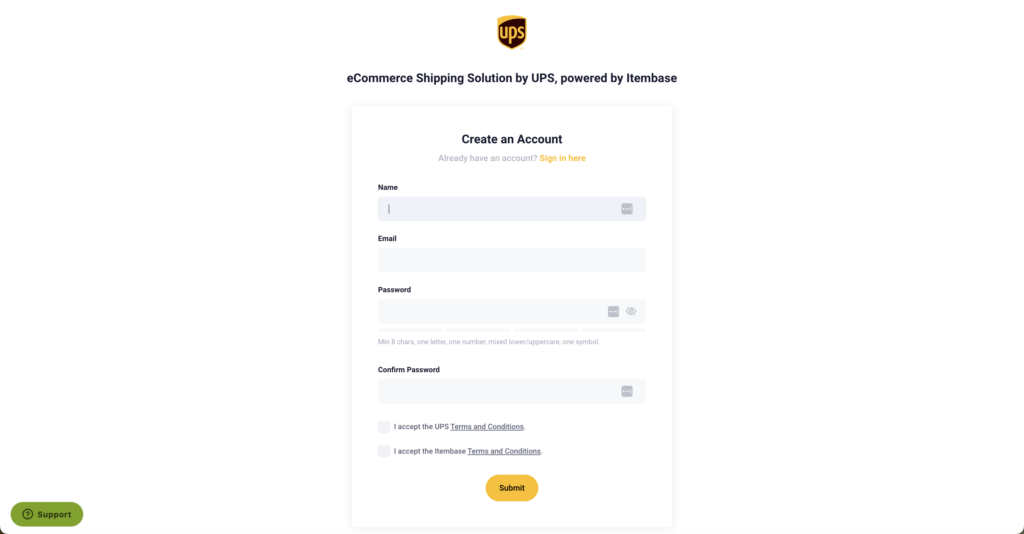
Descargar el Plugin
Una vez que haya iniciado sesión, vaya a "Tiendas" y haga clic en el botón de conexión para descargar el plugin de WooCommerce.
→ https://link.ecommerce.help/ups-plugins-woocommerce
Alternativa: Mercado de WordPress
Alternativamente, también puede descargar el plugin desde el mercado de WordPress.
→ https://link.ecommerce.help/ups-plugins-woocommerce
Cargar el Plugin en WooCommerce
Abra una nueva pestaña e inicie sesión en su administración de WooCommerce. Cargue el plugin siguiendo el flujo de trabajo estándar de instalación de plugins dentro de WordPress.

Instalar y Activar
Seleccione el plugin descargado, instálelo y actívelo.

Conectar UPS a WooCommerce
Después de la activación, aparecerá una nueva entrada llamada UPS en el menú. Haga clic en el elemento del menú UPS.

Introducir Detalles y Conectar
Agregue su dirección de correo electrónico profesional, acepte los términos y condiciones, y haga clic en el botón de aceptación. Al conectar, el panel iniciará una importación de datos históricos.

Verificar Pedidos
Después de unos minutos, debería comenzar a ver sus primeros pedidos en el panel.

Finalización
Su tienda WooCommerce ahora está conectada a UPS para fines de envío. El proceso de instalación y configuración del plugin está completo.
→ https://wordpress.org/plugins/ecommerce-shipping-dashboard-by-ups-for-woocommerce/#description