







1. Instalacja podstawowego wtyczki WooCommerce
Krok po kroku przewodnik po instalacji oficjalnej wtyczki UPS Shipping dla WooCommerce. Obejmuje pobieranie, przesyłanie i aktywację.
Przewodnik krok po kroku
Utwórz konto i zaloguj się
Przejdź do ups.dashboardlink.com. Utwórz konto i zaloguj się na swoje konto.
→ https://ups.dashboardlink.com/register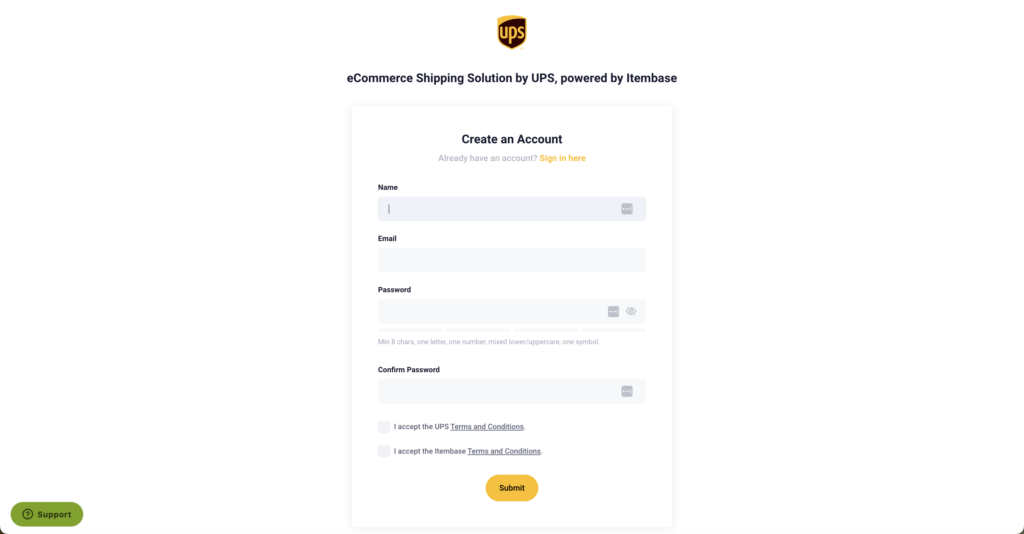
Pobierz wtyczkę
Po zalogowaniu się przejdź do "Sklepy" i kliknij przycisk połączenia, aby pobrać wtyczkę WooCommerce.
→ https://link.ecommerce.help/ups-plugins-woocommerce
Alternatywa: Rynek WordPress
Alternatywnie możesz również pobrać wtyczkę z rynku WordPress.
→ https://link.ecommerce.help/ups-plugins-woocommerce
Prześlij wtyczkę do WooCommerce
Otwórz nową kartę i zaloguj się do swojego panelu administracyjnego WooCommerce. Prześlij wtyczkę, postępując zgodnie z standardowym procesem instalacji wtyczek w WordPress.

Zainstaluj i aktywuj
Wybierz pobraną wtyczkę, zainstaluj ją i aktywuj.

Połącz UPS z WooCommerce
Po aktywacji w menu pojawi się nowy wpis o nazwie UPS. Kliknij element menu UPS.

Wprowadź dane i połącz
Dodaj swój profesjonalny adres e-mail, zaakceptuj warunki i kliknij przycisk akceptacji. Po połączeniu, pulpit nawigacyjny rozpocznie import danych historycznych.

Zweryfikuj zamówienia
Po kilku minutach powinieneś zacząć widzieć swoje pierwsze zamówienia na pulpicie nawigacyjnym.

Zakończenie
Twój sklep WooCommerce jest teraz połączony z UPS w celu realizacji wysyłek. Proces instalacji i konfiguracji wtyczki został zakończony.
→ https://wordpress.org/plugins/ecommerce-shipping-dashboard-by-ups-for-woocommerce/#description