1. Guida all'Onboarding di Etsy
Guida all'Onboarding di Etsy Completa walkthrough per l'onboarding dalla configurazione dell'account alla prima spedizione.
Guida passo dopo passo
Panoramica dell'Onboarding per la Spedizione UPS di Etsy
Questa guida copre i passaggi per configurare e gestire la spedizione UPS per il tuo negozio Etsy. È progettata per i venditori di Etsy che desiderano semplificare il proprio processo di spedizione utilizzando UPS.
Registrati o Accedi al Dashboard UPS
Visita la pagina di registrazione su https://ups.dashboardlink.com/register per creare un nuovo account. Se hai già un account, accedi su https://ups.dashboardlink.com/login.
→ https://ups.dashboardlink.com/register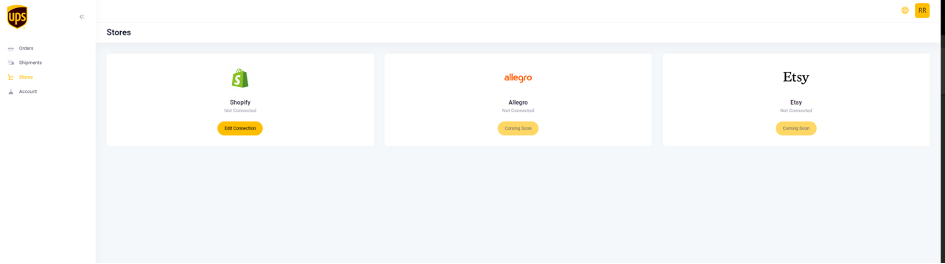
Collega il Tuo Negozio Etsy
Dopo aver effettuato l'accesso al tuo dashboard, vai su https://ups.dashboardlink.com/de/stores. Clicca sul pulsante 'Modifica Connessione' per Etsy per stabilire la connessione.
→ https://ups.dashboardlink.com/de/stores
Imposta i Valori di Spedizione Predefiniti
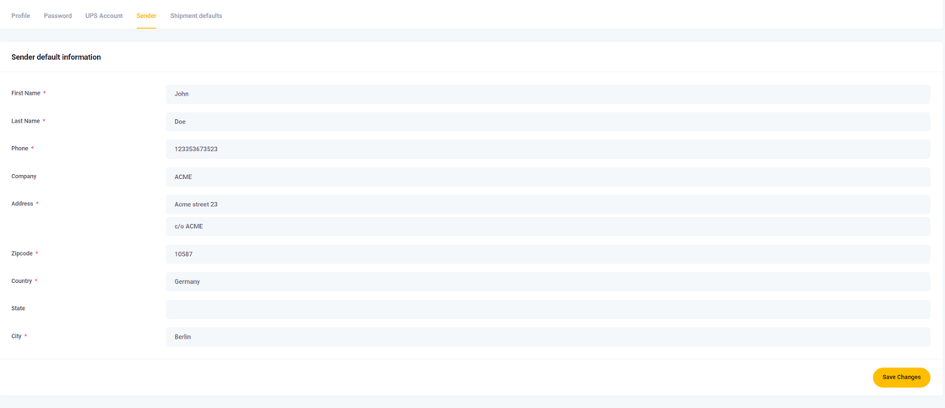
Vai su https://ups.dashboardlink.com/user/profile# e apri la scheda 'Mittente' per inserire i tuoi dettagli di Mittente. Quindi, imposta le misure predefinite del pacco nella scheda 'Predefiniti di spedizione' per garantire coerenza tra gli ordini.
→ https://ups.dashboardlink.com/user/profile#
Enter Sender Information
Ensure all necessary fields are filled out to avoid manual entry for each order.
Set Package Measurement Defaults
These defaults will be used unless overridden by specific order details. Adjust as needed before printing labels.

Collega il Tuo Account UPS
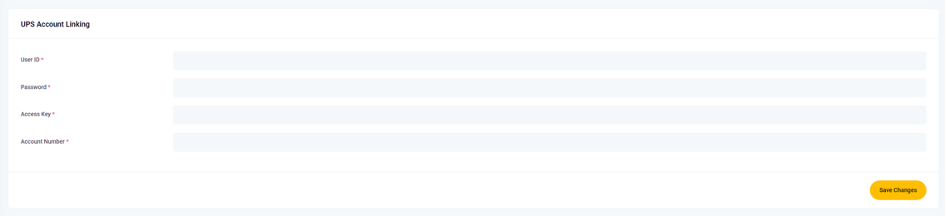
Accedi alla scheda 'Account UPS' e inserisci le informazioni richieste per collegare il tuo account UPS. Questo passaggio è cruciale per elaborare le spedizioni.

Crea Tariffe di Spedizione UPS per Etsy
Nomina le tue tariffe di spedizione iniziando con 'UPS' per garantire che siano riconosciute dal dashboard. Per una configurazione dettagliata, fai riferimento al Centro Assistenza di Etsy.
Gestisci Ordini e Spedizioni
Naviga su https://ups.dashboardlink.com/orders per vedere gli ordini aperti. Usa il pulsante 'Azione' per visualizzare i dettagli o creare etichette di spedizione.
→ https://ups.dashboardlink.com/orders
View Order Details
The order details page provides an overview and options to create labels or update tracking information.

Create Shipping Label
Select 'Create Shipment' to add missing information and finalize the package details. Confirm sender and receiver information before proceeding.

Configura i Dettagli della Spedizione
Assicurati che tutti i campi obbligatori siano completati, configura le opzioni di servizio e imballaggio UPS, e clicca su 'Crea Spedizione' per generare l'etichetta. L'ordine passerà alla sezione 'Spedizioni'.

Accedi al Supporto
Apri un caso di supporto su https://ecommerce.help/service/shipping/ups-plugins/#ticket o invia un'email a upsplugins@ecommerce.help per assistenza con il dashboard.
→ https://ecommerce.help/service/shipping/ups-plugins/#ticket
Reimposta la Tua Password
Seleziona 'Hai dimenticato la password?' nella pagina di accesso, inserisci la tua email e clicca su 'Invia Link per Reimpostare la Password'. Se i problemi persistono, contatta il supporto a upsplugins@ecommerce.help.