1. Guide d'Intégration Etsy
Guide d'Intégration Etsy Guide complet de l'intégration, de la configuration du compte à l'expédition initiale.
Guide étape par étape
Aperçu de l'Intégration d'Expédition UPS pour Etsy
Ce guide couvre les étapes pour configurer et gérer l'expédition UPS pour votre boutique Etsy. Il est conçu pour les vendeurs Etsy cherchant à rationaliser leur processus d'expédition en utilisant UPS.
Enregistrer ou Se Connecter au Tableau de Bord UPS
Visitez la page d'enregistrement à https://ups.dashboardlink.com/register pour créer un nouveau compte. Si vous avez déjà un compte, connectez-vous à https://ups.dashboardlink.com/login.
→ https://ups.dashboardlink.com/register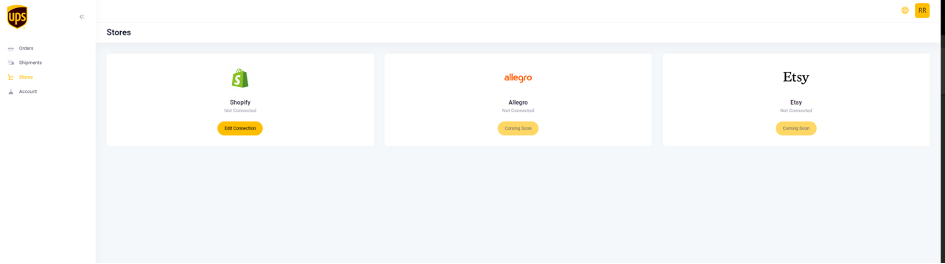
Connecter Votre Boutique Etsy
Après vous être connecté à votre tableau de bord, accédez à https://ups.dashboardlink.com/de/stores. Cliquez sur le bouton 'Modifier la connexion' pour Etsy afin d'établir la connexion.
→ https://ups.dashboardlink.com/de/stores
Définir les Valeurs d'Expédition par Défaut
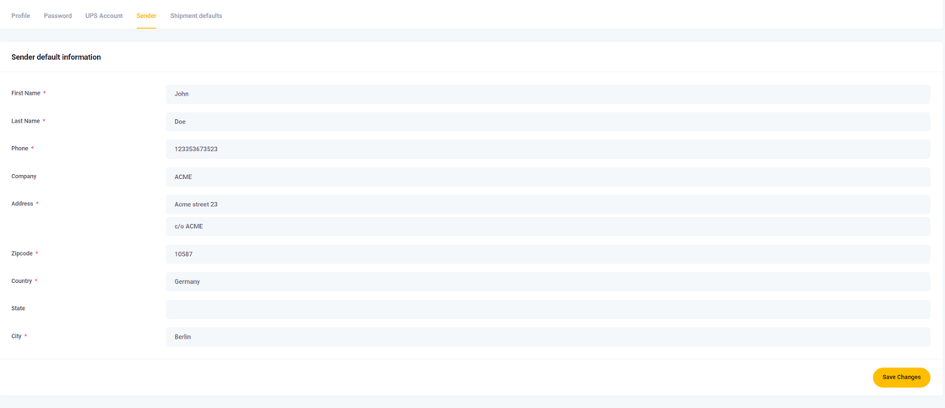
Allez sur https://ups.dashboardlink.com/user/profile# et ouvrez l'onglet 'Expéditeur' pour entrer vos informations d'expéditeur. Ensuite, définissez les mesures de colis par défaut sous l'onglet 'Valeurs par défaut d'expédition' pour garantir la cohérence entre les commandes.
→ https://ups.dashboardlink.com/user/profile#
Enter Sender Information
Ensure all necessary fields are filled out to avoid manual entry for each order.
Set Package Measurement Defaults
These defaults will be used unless overridden by specific order details. Adjust as needed before printing labels.

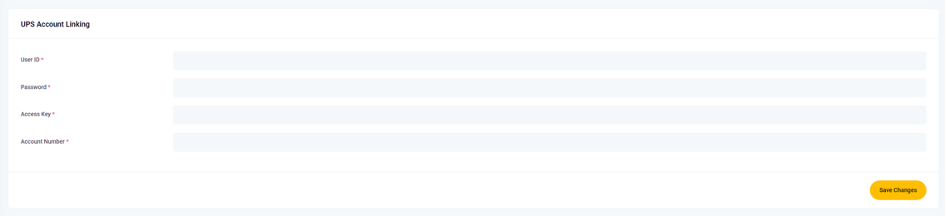
Lier Votre Compte UPS
Accédez à l'onglet 'Compte UPS' et saisissez les informations requises pour lier votre compte UPS. Cette étape est cruciale pour le traitement des expéditions.

Créer des Tarifs d'Expédition UPS pour Etsy
Nommez vos tarifs d'expédition en commençant par 'UPS' pour garantir qu'ils soient reconnus par le tableau de bord. Pour une configuration détaillée, référez-vous au Centre d'Aide Etsy.
Gérer les Commandes et les Expéditions
Accédez à https://ups.dashboardlink.com/orders pour voir les commandes ouvertes. Utilisez le bouton 'Action' pour voir les détails ou créer des étiquettes d'expédition.
→ https://ups.dashboardlink.com/orders
View Order Details
The order details page provides an overview and options to create labels or update tracking information.

Create Shipping Label
Select 'Create Shipment' to add missing information and finalize the package details. Confirm sender and receiver information before proceeding.

Configurer les Détails de l'Expédition
Assurez-vous que tous les champs obligatoires sont complétés, configurez les options de service et d'emballage UPS, puis cliquez sur 'Créer l'Expédition' pour générer l'étiquette. La commande passera à la section 'Expéditions'.

Accéder au Support
Ouvrez un cas de support à https://ecommerce.help/service/shipping/ups-plugins/#ticket ou envoyez un email à upsplugins@ecommerce.help pour obtenir de l'aide avec le tableau de bord.
→ https://ecommerce.help/service/shipping/ups-plugins/#ticket
Réinitialiser Votre Mot de Passe
Sélectionnez 'Mot de passe oublié ?' sur la page de connexion, entrez votre email, puis cliquez sur 'Envoyer le lien de réinitialisation du mot de passe'. Si des problèmes persistent, contactez le support à upsplugins@ecommerce.help.