1. Przewodnik po wprowadzaniu do Etsy
Przewodnik po wprowadzaniu do Etsy Pełny przewodnik po wprowadzaniu, od konfiguracji konta po pierwszą wysyłkę.
Przewodnik krok po kroku
Przegląd wprowadzania do wysyłki UPS na Etsy
Ten przewodnik obejmuje kroki potrzebne do skonfigurowania i zarządzania wysyłką UPS dla Twojego sklepu na Etsy. Jest zaprojektowany dla sprzedawców Etsy, którzy chcą uprościć swój proces wysyłki, korzystając z UPS.
Zarejestruj się lub zaloguj do panelu UPS
Odwiedź stronę rejestracji pod adresem https://ups.dashboardlink.com/register, aby utworzyć nowe konto. Jeśli już masz konto, zaloguj się pod adresem https://ups.dashboardlink.com/login.
→ https://ups.dashboardlink.com/register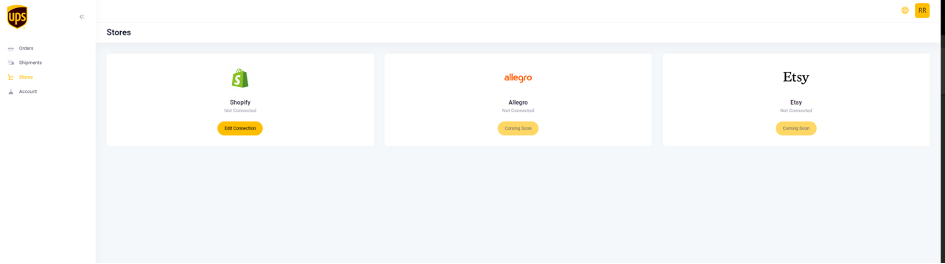
Połącz swój sklep Etsy
Po zalogowaniu się do swojego panelu, przejdź do https://ups.dashboardlink.com/de/stores. Kliknij przycisk 'Edytuj połączenie' dla Etsy, aby nawiązać połączenie.
→ https://ups.dashboardlink.com/de/stores
Ustaw domyślne wartości wysyłki
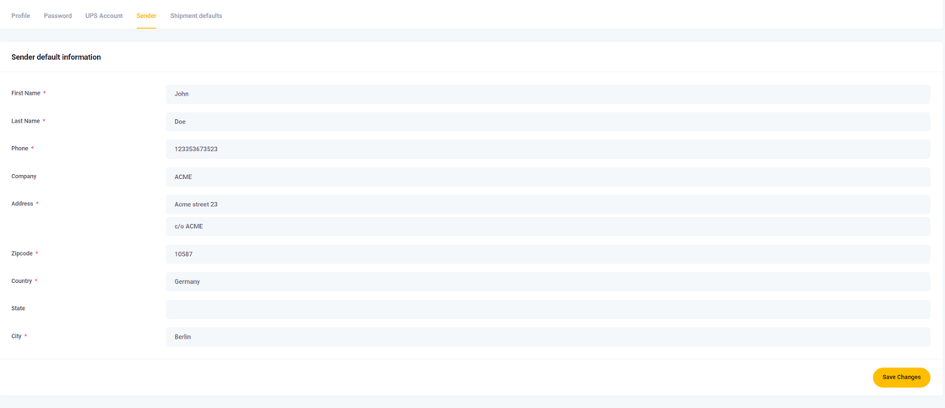
Przejdź do https://ups.dashboardlink.com/user/profile# i otwórz zakładkę 'Nadawca', aby wprowadzić dane nadawcy. Następnie ustaw domyślne wymiary paczek w zakładce 'Domyślne ustawienia wysyłki', aby zapewnić spójność w zamówieniach.
→ https://ups.dashboardlink.com/user/profile#
Enter Sender Information
Ensure all necessary fields are filled out to avoid manual entry for each order.
Set Package Measurement Defaults
These defaults will be used unless overridden by specific order details. Adjust as needed before printing labels.

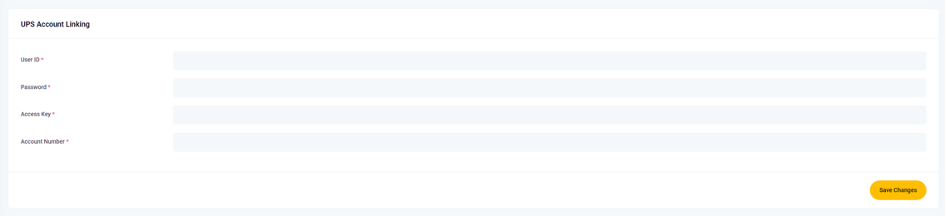
Połącz swoje konto UPS
Przejdź do zakładki 'Konto UPS' i wprowadź wymagane informacje, aby połączyć swoje konto UPS. Ten krok jest kluczowy dla przetwarzania wysyłek.

Utwórz stawki wysyłki UPS na Etsy
Nazwij swoje stawki wysyłki, zaczynając od 'UPS', aby zapewnić ich rozpoznanie przez panel. W celu szczegółowej konfiguracji, zapoznaj się z Centrum Pomocy Etsy.
Zarządzaj zamówieniami i wysyłkami
Przejdź do https://ups.dashboardlink.com/orders, aby zobaczyć otwarte zamówienia. Użyj przycisku 'Akcja', aby wyświetlić szczegóły lub utworzyć etykiety wysyłkowe.
→ https://ups.dashboardlink.com/orders
View Order Details
The order details page provides an overview and options to create labels or update tracking information.

Create Shipping Label
Select 'Create Shipment' to add missing information and finalize the package details. Confirm sender and receiver information before proceeding.

Skonfiguruj szczegóły wysyłki
Upewnij się, że wszystkie obowiązkowe pola są wypełnione, skonfiguruj usługi UPS i opcje pakowania, a następnie kliknij 'Utwórz wysyłkę', aby wygenerować etykietę. Zamówienie przejdzie do sekcji 'Wysyłki'.

Uzyskaj wsparcie
Otwórz sprawę wsparcia pod adresem https://ecommerce.help/service/shipping/ups-plugins/#ticket lub wyślij e-mail na adres upsplugins@ecommerce.help, aby uzyskać pomoc z panelem.
→ https://ecommerce.help/service/shipping/ups-plugins/#ticket
Zresetuj swoje hasło
Wybierz 'Zapomniałeś hasła?' na stronie logowania, wprowadź swój adres e-mail i kliknij 'Wyślij link do resetowania hasła'. Jeśli problemy będą się utrzymywać, skontaktuj się z pomocą techniczną pod adresem upsplugins@ecommerce.help.