1. Etsy Onboarding Gids
Etsy Onboarding Gids Volledige onboarding doorloop van accountinstelling tot eerste verzending.
Stapsgewijze handleiding
Etsy UPS Verzend Onboarding Overzicht
Deze gids behandelt de stappen om UPS-verzending voor uw Etsy-winkel in te stellen en te beheren. Het is ontworpen voor Etsy-verkopers die hun verzendproces met UPS willen stroomlijnen.
Registreer of Log in op het UPS Dashboard
Bezoek de registratiepagina op https://ups.dashboardlink.com/register om een nieuw account aan te maken. Als u al een account heeft, log dan in op https://ups.dashboardlink.com/login.
→ https://ups.dashboardlink.com/register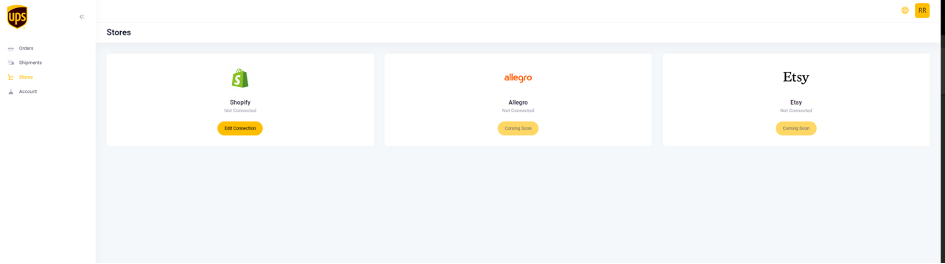
Verbind uw Etsy Winkel
Na inloggen op uw dashboard, navigeert u naar https://ups.dashboardlink.com/de/stores. Klik op de knop 'Verbinding Bewerken' voor Etsy om de verbinding tot stand te brengen.
→ https://ups.dashboardlink.com/de/stores
Stel Standaard Verzendwaarden In
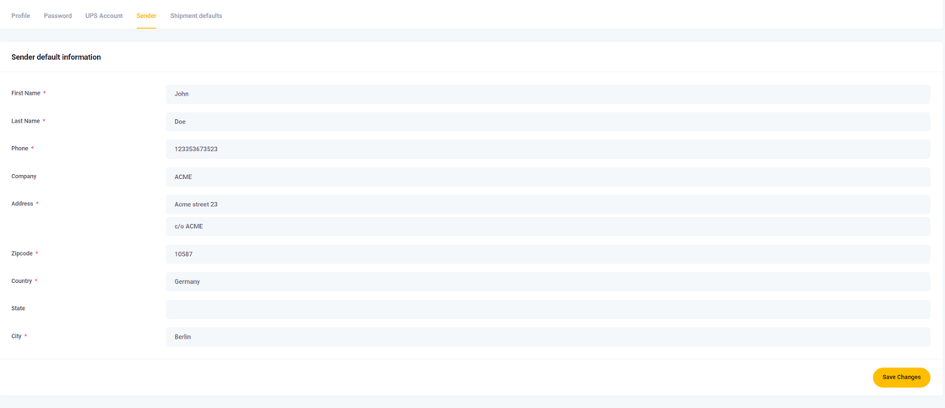
Ga naar https://ups.dashboardlink.com/user/profile# en open het tabblad 'Afzender' om uw Afzendergegevens in te voeren. Stel vervolgens standaard pakketmetingen in onder het tabblad 'Verzendinstellingen' om consistentie tussen bestellingen te waarborgen.
→ https://ups.dashboardlink.com/user/profile#
Enter Sender Information
Ensure all necessary fields are filled out to avoid manual entry for each order.
Set Package Measurement Defaults
These defaults will be used unless overridden by specific order details. Adjust as needed before printing labels.

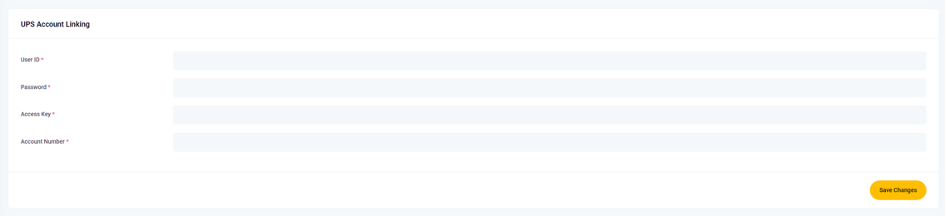
Koppel uw UPS Account
Toegang tot het tabblad 'UPS Account' en voer de vereiste informatie in om uw UPS-account te koppelen. Deze stap is cruciaal voor het verwerken van verzendingen.

Maak Etsy UPS Verzendtarieven Aan
Geef uw verzendtarieven een naam die begint met 'UPS' om ervoor te zorgen dat ze door het dashboard worden herkend. Voor gedetailleerde instellingen, raadpleeg het Etsy Helpcentrum.
Beheer Bestellingen en Verzendingen
Navigeer naar https://ups.dashboardlink.com/orders om openstaande bestellingen te zien. Gebruik de knop 'Actie' om details te bekijken of verzendlabels aan te maken.
→ https://ups.dashboardlink.com/orders
View Order Details
The order details page provides an overview and options to create labels or update tracking information.

Create Shipping Label
Select 'Create Shipment' to add missing information and finalize the package details. Confirm sender and receiver information before proceeding.

Configureer Verzenddetails
Zorg ervoor dat alle verplichte velden zijn ingevuld, configureer UPS-service en verpakkingsopties, en klik op 'Verzending Aanmaken' om het label te genereren. De bestelling gaat naar de sectie 'Verzendingen'.

Toegang tot Ondersteuning
Open een ondersteuningsgeval op https://ecommerce.help/service/shipping/ups-plugins/#ticket of e-mail upsplugins@ecommerce.help voor hulp met het dashboard.
→ https://ecommerce.help/service/shipping/ups-plugins/#ticket
Reset uw Wachtwoord
Selecteer 'Wachtwoord vergeten?' op de inlogpagina, voer uw e-mailadres in en klik op 'E-mail Wachtwoord Reset Link'. Als de problemen aanhouden, neem dan contact op met de ondersteuning via upsplugins@ecommerce.help.