1. Etsy Onboarding-Leitfaden
Etsy Onboarding-Leitfaden Vollständige Anleitung von der Kontoeinrichtung bis zum ersten Versand.
Schritt-für-Schritt-Anleitung
Etsy UPS Versand Onboarding Übersicht
Dieser Leitfaden behandelt die Schritte zur Einrichtung und Verwaltung des UPS-Versands für Ihren Etsy-Shop. Er ist für Etsy-Verkäufer konzipiert, die ihren Versandprozess mit UPS optimieren möchten.
Registrieren oder Anmelden im UPS Dashboard
Besuchen Sie die Registrierungsseite unter https://ups.dashboardlink.com/register, um ein neues Konto zu erstellen. Wenn Sie bereits ein Konto haben, melden Sie sich unter https://ups.dashboardlink.com/login an.
→ https://ups.dashboardlink.com/register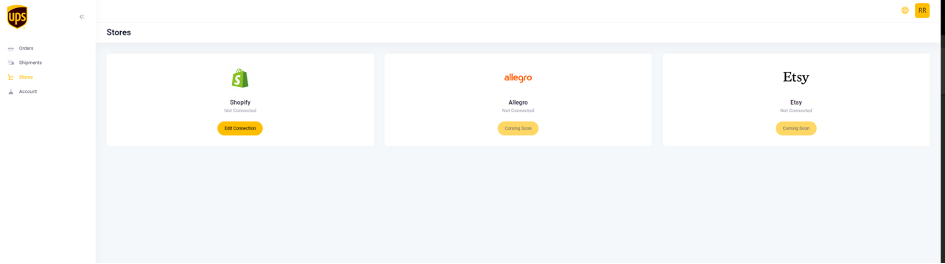
Verbinden Sie Ihren Etsy-Shop
Nachdem Sie sich in Ihrem Dashboard angemeldet haben, navigieren Sie zu https://ups.dashboardlink.com/de/stores. Klicken Sie auf die Schaltfläche 'Verbindung bearbeiten' für Etsy, um die Verbindung herzustellen.
→ https://ups.dashboardlink.com/de/stores
Standardversandwerte festlegen
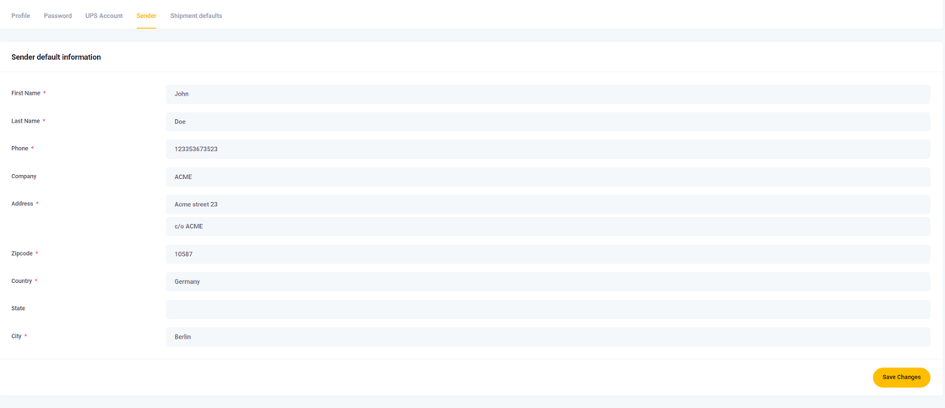
Gehen Sie zu https://ups.dashboardlink.com/user/profile# und öffnen Sie die Registerkarte 'Absender', um Ihre Absenderdaten einzugeben. Legen Sie dann die Standardpaketmaße unter der Registerkarte 'Versandstandards' fest, um Konsistenz bei den Bestellungen zu gewährleisten.
→ https://ups.dashboardlink.com/user/profile#
Enter Sender Information
Ensure all necessary fields are filled out to avoid manual entry for each order.
Set Package Measurement Defaults
These defaults will be used unless overridden by specific order details. Adjust as needed before printing labels.

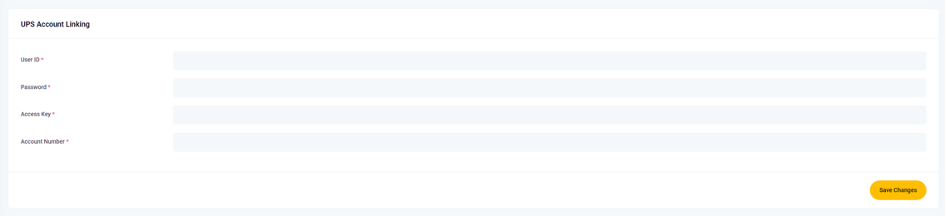
Verbinden Sie Ihr UPS-Konto
Greifen Sie auf die Registerkarte 'UPS-Konto' zu und geben Sie die erforderlichen Informationen ein, um Ihr UPS-Konto zu verknüpfen. Dieser Schritt ist entscheidend für die Verarbeitung von Sendungen.

Etsy UPS Versandtarife erstellen
Benennen Sie Ihre Versandtarife, beginnend mit 'UPS', um sicherzustellen, dass sie im Dashboard erkannt werden. Für eine detaillierte Einrichtung konsultieren Sie das Etsy-Hilfecenter.
Bestellungen und Sendungen verwalten
Navigieren Sie zu https://ups.dashboardlink.com/orders, um offene Bestellungen zu sehen. Verwenden Sie die Schaltfläche 'Aktion', um Details anzuzeigen oder Versandetiketten zu erstellen.
→ https://ups.dashboardlink.com/orders
View Order Details
The order details page provides an overview and options to create labels or update tracking information.

Create Shipping Label
Select 'Create Shipment' to add missing information and finalize the package details. Confirm sender and receiver information before proceeding.

Versanddetails konfigurieren
Stellen Sie sicher, dass alle Pflichtfelder ausgefüllt sind, konfigurieren Sie die UPS-Dienste und Verpackungsoptionen und klicken Sie auf 'Versand erstellen', um das Etikett zu generieren. Die Bestellung wird in den Abschnitt 'Sendungen' verschoben.

Zugriff auf den Support
Öffnen Sie einen Supportfall unter https://ecommerce.help/service/shipping/ups-plugins/#ticket oder senden Sie eine E-Mail an upsplugins@ecommerce.help, um Hilfe mit dem Dashboard zu erhalten.
→ https://ecommerce.help/service/shipping/ups-plugins/#ticket
Passwort zurücksetzen
Wählen Sie auf der Anmeldeseite 'Passwort vergessen?', geben Sie Ihre E-Mail-Adresse ein und klicken Sie auf 'E-Mail-Link zum Zurücksetzen des Passworts senden'. Wenn Probleme weiterhin bestehen, kontaktieren Sie den Support unter upsplugins@ecommerce.help.