1. Guía de Incorporación de Etsy
Guía de Incorporación de Etsy. Recorrido completo de incorporación desde la configuración de la cuenta hasta el primer envío.
Guía paso a paso
Descripción General de la Incorporación de Envíos de UPS en Etsy
Esta guía cubre los pasos para configurar y gestionar el envío de UPS para su tienda de Etsy. Está diseñada para los vendedores de Etsy que buscan optimizar su proceso de envío utilizando UPS.
Registrar o Iniciar Sesión en el Panel de Control de UPS
Visite la página de registro en https://ups.dashboardlink.com/register para crear una nueva cuenta. Si ya tiene una cuenta, inicie sesión en https://ups.dashboardlink.com/login.
→ https://ups.dashboardlink.com/register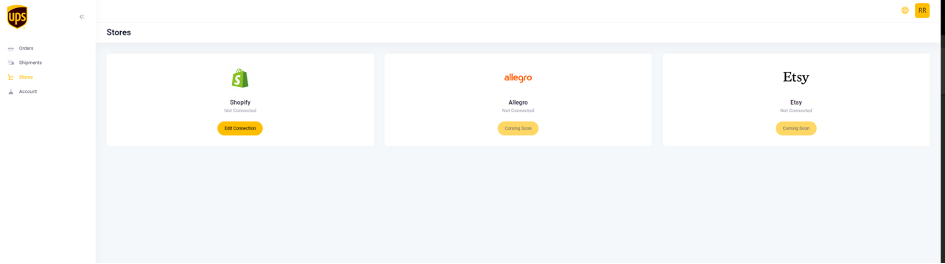
Conectar Su Tienda de Etsy
Después de iniciar sesión en su panel de control, navegue a https://ups.dashboardlink.com/de/stores. Haga clic en el botón 'Editar Conexión' para Etsy para establecer la conexión.
→ https://ups.dashboardlink.com/de/stores
Establecer Valores de Envío Predeterminados
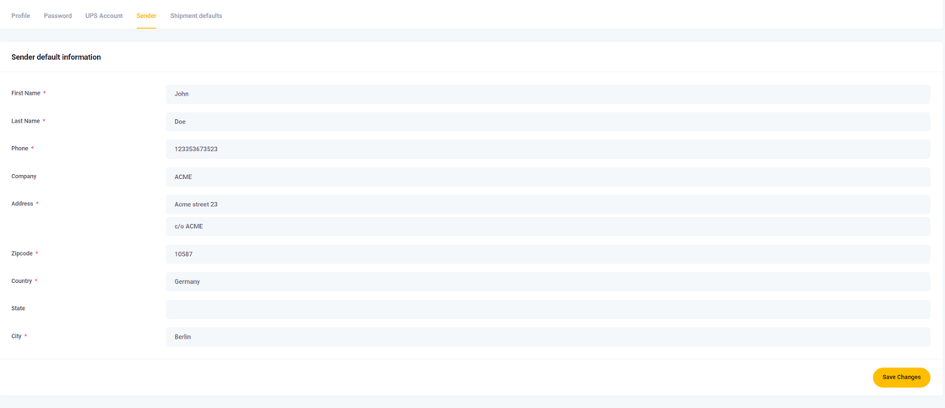
Vaya a https://ups.dashboardlink.com/user/profile# y abra la pestaña 'Remitente' para ingresar los detalles de su Remitente. Luego, establezca las medidas de paquete predeterminadas en la pestaña 'Valores predeterminados de envío' para garantizar la consistencia en los pedidos.
→ https://ups.dashboardlink.com/user/profile#
Enter Sender Information
Ensure all necessary fields are filled out to avoid manual entry for each order.
Set Package Measurement Defaults
These defaults will be used unless overridden by specific order details. Adjust as needed before printing labels.

Vincular Su Cuenta de UPS
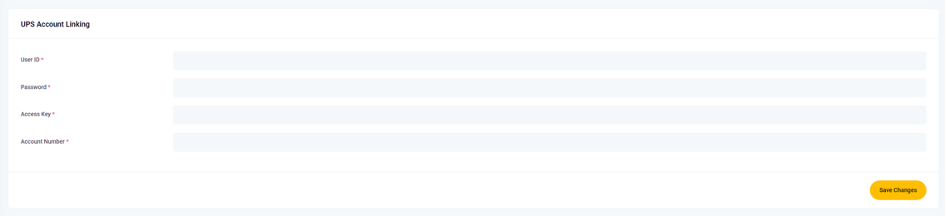
Acceda a la pestaña 'Cuenta de UPS' e ingrese la información requerida para vincular su cuenta de UPS. Este paso es crucial para procesar envíos.

Crear Tarifas de Envío de Etsy UPS
Nombre sus tarifas de envío comenzando con 'UPS' para asegurarse de que sean reconocidas por el panel de control. Para una configuración detallada, consulte el Centro de Ayuda de Etsy.
Gestionar Pedidos y Envíos
Navegue a https://ups.dashboardlink.com/orders para ver pedidos abiertos. Utilice el botón 'Acción' para ver detalles o crear etiquetas de envío.
→ https://ups.dashboardlink.com/orders
View Order Details
The order details page provides an overview and options to create labels or update tracking information.

Create Shipping Label
Select 'Create Shipment' to add missing information and finalize the package details. Confirm sender and receiver information before proceeding.

Configurar Detalles del Envío
Asegúrese de que todos los campos obligatorios estén completos, configure las opciones de servicio y embalaje de UPS, y haga clic en 'Crear Envío' para generar la etiqueta. El pedido se moverá a la sección 'Envíos'.

Acceder a Soporte
Abra un caso de soporte en https://ecommerce.help/service/shipping/ups-plugins/#ticket o envíe un correo electrónico a upsplugins@ecommerce.help para obtener ayuda con el panel de control.
→ https://ecommerce.help/service/shipping/ups-plugins/#ticket
Restablecer Su Contraseña
Seleccione '¿Olvidó su contraseña?' en la página de inicio de sesión, ingrese su correo electrónico y haga clic en 'Enviar enlace de restablecimiento de contraseña'. Si los problemas persisten, comuníquese con el soporte en upsplugins@ecommerce.help.