1. Guida all'Onboarding della Spedizione UPS su BigCommerce
Inizia con la Spedizione UPS su BigCommerce. Guida passo-passo per la connessione dell'account, le impostazioni e la prima spedizione.
Guida passo dopo passo
Guida per Configurare la Spedizione UPS con BigCommerce
Questa guida fornisce un processo passo-passo per configurare la spedizione UPS con il tuo negozio BigCommerce. È progettata per i proprietari di negozi che desiderano integrare i servizi di spedizione UPS senza soluzione di continuità nelle loro operazioni di e-commerce.
Registrati o Accedi al Dashboard UPS
Visita la pagina di registrazione su https://ups.dashboardlink.com/register per creare un nuovo account. Se hai già un account, accedi su https://ups.dashboardlink.com/login. Assicurati di avere pronte le tue credenziali di accesso per un processo fluido.
→ https://ups.dashboardlink.com/register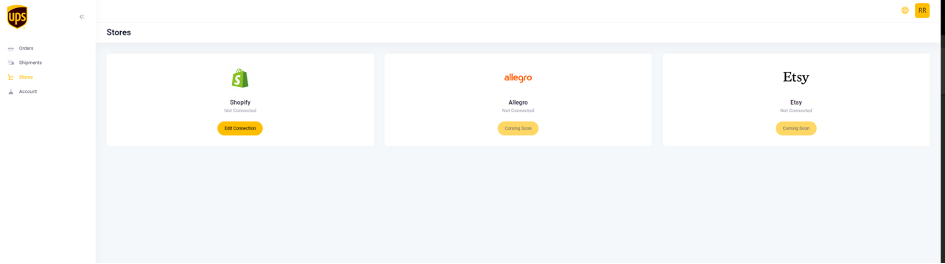
Collega il Negozio BigCommerce
Dopo aver effettuato l'accesso al tuo Dashboard UPS, vai su https://ups.dashboardlink.com/de/stores. Clicca sul pulsante 'Modifica Connessione' per BigCommerce per stabilire la connessione. Assicurati che i dettagli del tuo negozio siano inseriti correttamente per evitare problemi di connessione.
→ https://ups.dashboardlink.com/de/stores
Imposta i Valori di Spedizione Predefiniti
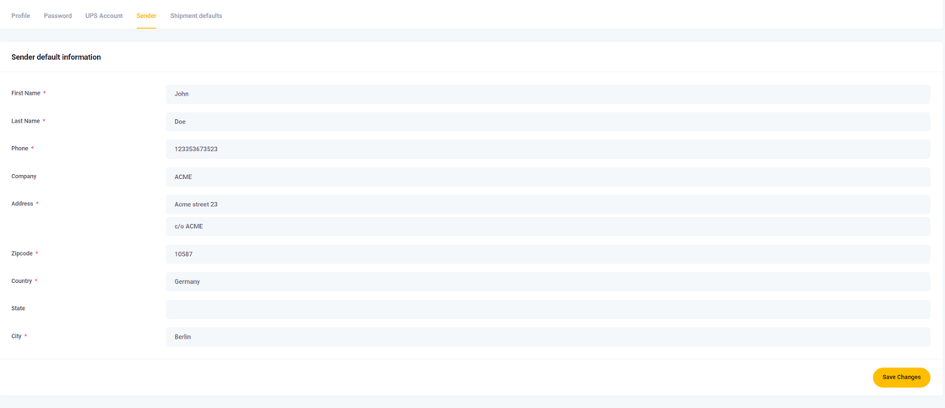
Vai su https://ups.dashboardlink.com/user/profile# e apri la scheda 'Mittente' per inserire i tuoi dettagli di Mittente. Quindi, imposta le misure predefinite del pacco nella scheda 'Predefiniti di Spedizione'. Questi predefiniti si applicano quando non vengono fornite dimensioni specifiche dal sistema di commercio.
→ https://ups.dashboardlink.com/user/profile#
Enter Sender Details
Ensure all necessary fields are completed to avoid delays in processing shipments.
Set Package Measurement Defaults
These settings are used when specific dimensions are not provided by the system, but you can modify them before printing a label.

Collega l'Account UPS
Apri la scheda 'Account UPS' nel dashboard e inserisci le informazioni richieste per collegare il tuo account UPS. Assicurati che tutti i dettagli siano accurati per evitare problemi con i servizi di spedizione.

Crea Tariffe di Spedizione UPS per BigCommerce
Nomina le tue tariffe di spedizione in base al servizio UPS che intendi utilizzare, come 'UPS Standard' o 'UPS Express'. Questa convenzione di denominazione è necessaria affinché il dashboard visualizzi solo gli ordini pertinenti.

Gestisci Ordini e Spedizioni
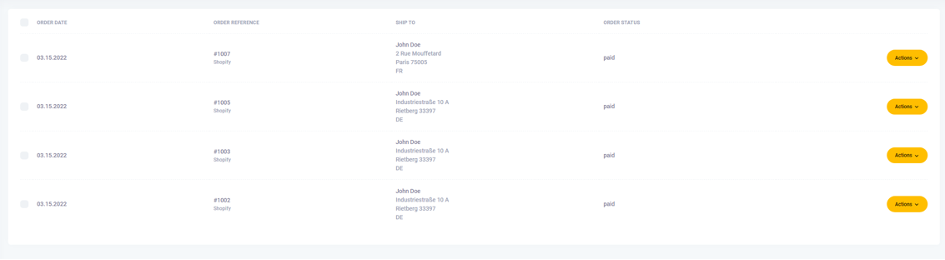
Accedi a tutti gli ordini aperti su https://ups.dashboardlink.com/orders. Usa il pulsante 'Azione' per visualizzare i dettagli dell'ordine o creare etichette di spedizione. Questa funzionalità aiuta a semplificare il processo di spedizione.
→ https://ups.dashboardlink.com/orders
View Order Details
The order details page allows you to create labels and update tracking information, ensuring accurate order processing.

Create Shipment/Shipping Label
Ensure all mandatory fields are completed, and configure the UPS service and packaging options. Once ready, click 'Create Shipping' to generate the label and move the order to the 'Shipments' section.

Accedi al Supporto
Apri un caso di supporto visitando https://ecommerce.help/service/shipping/ups-plugins/#ticket o invia un'email a upsplugins@ecommerce.help per assistenza. Assicurati di fornire informazioni dettagliate sul tuo problema per una risoluzione più rapida.
→ https://ecommerce.help/service/shipping/ups-plugins/#ticket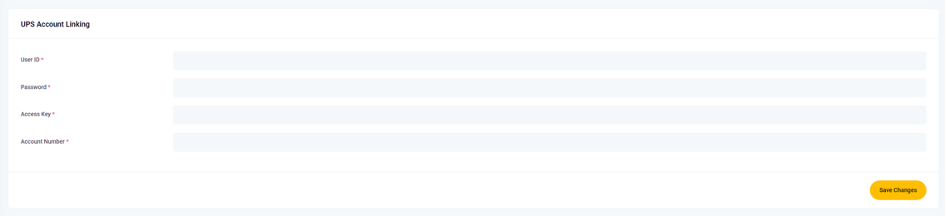
Reimposta la Tua Password
Se ricevi un messaggio che indica credenziali errate, seleziona 'Hai dimenticato la password?' e inserisci il tuo indirizzo email. Segui le istruzioni nell'email di reimpostazione della password per riacquistare l'accesso. Contatta il supporto se i problemi persistono.