1. BigCommerce UPS Verzend Onboarding Gids
Begin met UPS Verzend op BigCommerce. Stapsgewijze onboarding met betrekking tot accountverbinding, instellingen en de eerste verzending.
Stapsgewijze handleiding
Gids voor het Instellen van UPS Verzend met BigCommerce
Deze gids biedt een stapsgewijze procedure voor het instellen van UPS verzenddiensten met uw BigCommerce winkel. Het is ontworpen voor winkeleigenaren die UPS verzenddiensten naadloos in hun e-commerce operaties willen integreren.
Registreer of Log In op het UPS Dashboard
Bezoek de registratiepagina op https://ups.dashboardlink.com/register om een nieuw account aan te maken. Als u al een account heeft, log dan in op https://ups.dashboardlink.com/login. Zorg ervoor dat u uw inloggegevens bij de hand heeft voor een soepel proces.
→ https://ups.dashboardlink.com/register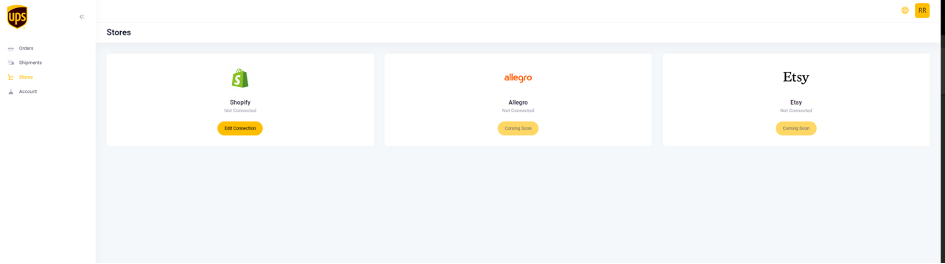
Verbind BigCommerce Winkel
Na inloggen op uw UPS Dashboard, navigeer naar https://ups.dashboardlink.com/de/stores. Klik op de knop 'Bewerken Verbinding' voor BigCommerce om de verbinding tot stand te brengen. Zorg ervoor dat uw winkeldetails correct zijn ingevoerd om verbindingsproblemen te voorkomen.
→ https://ups.dashboardlink.com/de/stores
Stel Standaard Verzendwaarden In
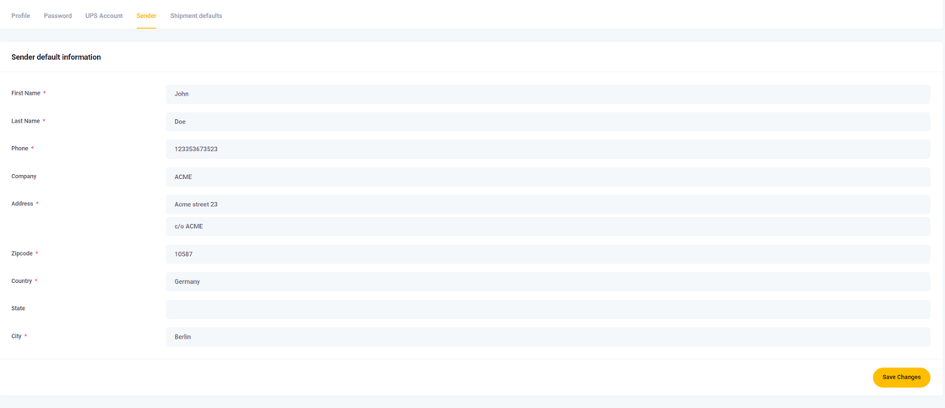
Ga naar https://ups.dashboardlink.com/user/profile# en open het tabblad 'Afzender' om uw Afzendergegevens in te voeren. Stel vervolgens standaard pakketmetingen in onder het tabblad 'Verzendstandaarden'. Deze standaarden zijn van toepassing wanneer er geen specifieke afmetingen door het commerce systeem worden opgegeven.
→ https://ups.dashboardlink.com/user/profile#
Enter Sender Details
Ensure all necessary fields are completed to avoid delays in processing shipments.
Set Package Measurement Defaults
These settings are used when specific dimensions are not provided by the system, but you can modify them before printing a label.

Koppel UPS Account
Open het tabblad 'UPS Account' op het dashboard en voer de vereiste informatie in om uw UPS account te koppelen. Zorg ervoor dat alle gegevens nauwkeurig zijn om problemen met verzenddiensten te voorkomen.

Maak BigCommerce UPS Verzendtarieven Aan
Geef uw verzendtarieven een naam op basis van de UPS dienst die u van plan bent te gebruiken, zoals 'UPS Standaard' of 'UPS Express'. Deze naamgevingsconventie is noodzakelijk zodat het dashboard alleen de relevante bestellingen weergeeft.

Beheer Bestellingen en Zendingen
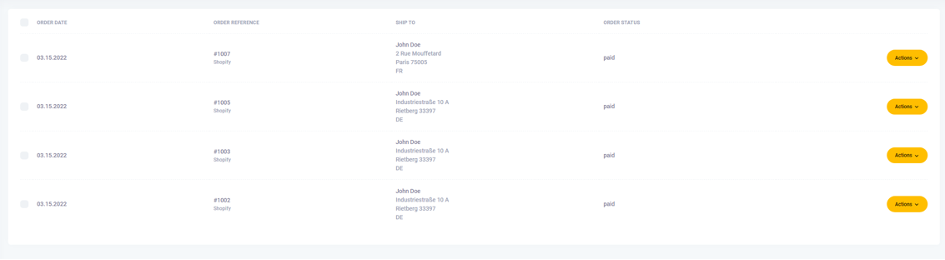
Toegang tot alle open bestellingen op https://ups.dashboardlink.com/orders. Gebruik de knop 'Actie' om bestellingsdetails te bekijken of verzendlabels te maken. Deze functionaliteit helpt het verzendproces te stroomlijnen.
→ https://ups.dashboardlink.com/orders
View Order Details
The order details page allows you to create labels and update tracking information, ensuring accurate order processing.

Create Shipment/Shipping Label
Ensure all mandatory fields are completed, and configure the UPS service and packaging options. Once ready, click 'Create Shipping' to generate the label and move the order to the 'Shipments' section.

Toegang tot Ondersteuning
Open een ondersteuningscase door te bezoeken https://ecommerce.help/service/shipping/ups-plugins/#ticket of e-mail upsplugins@ecommerce.help voor hulp. Zorg ervoor dat u gedetailleerde informatie over uw probleem verstrekt voor een snellere oplossing.
→ https://ecommerce.help/service/shipping/ups-plugins/#ticket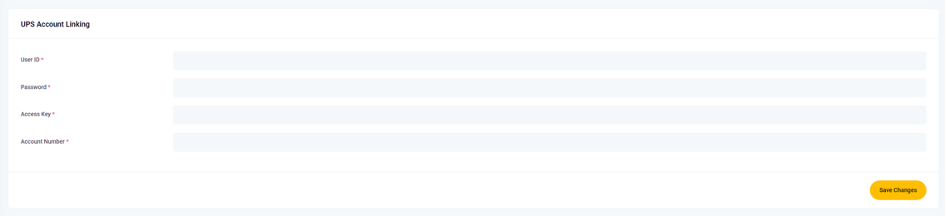
Reset Uw Wachtwoord
Als u een bericht ontvangt dat aangeeft dat de inloggegevens onjuist zijn, selecteer dan 'Wachtwoord vergeten?' en voer uw e-mailadres in. Volg de instructies in de e-mail voor het resetten van uw wachtwoord om weer toegang te krijgen. Neem contact op met de ondersteuning als de problemen aanhouden.