1. Przewodnik po wdrażaniu wysyłki UPS w BigCommerce
Rozpocznij korzystanie z wysyłki UPS w BigCommerce. Przewodnik krok po kroku obejmujący połączenie konta, ustawienia i pierwszą wysyłkę.
Przewodnik krok po kroku
Przewodnik po konfiguracji wysyłki UPS z BigCommerce
Ten przewodnik przedstawia proces krok po kroku dotyczący konfiguracji wysyłki UPS w Twoim sklepie BigCommerce. Jest zaprojektowany dla właścicieli sklepów, którzy chcą bezproblemowo zintegrować usługi wysyłki UPS z ich operacjami e-commerce.
Zarejestruj się lub zaloguj do panelu UPS
Przejdź do strony rejestracji pod adresem https://ups.dashboardlink.com/register, aby utworzyć nowe konto. Jeśli już masz konto, zaloguj się pod adresem https://ups.dashboardlink.com/login. Upewnij się, że masz przygotowane dane logowania, aby proces przebiegł sprawnie.
→ https://ups.dashboardlink.com/register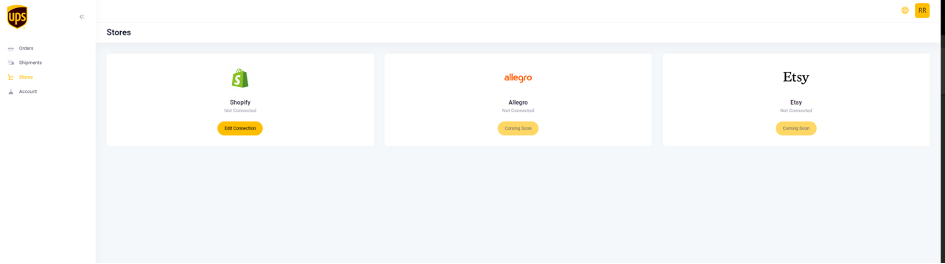
Połącz sklep BigCommerce
Po zalogowaniu się do panelu UPS, przejdź do https://ups.dashboardlink.com/de/stores. Kliknij przycisk 'Edytuj połączenie' dla BigCommerce, aby nawiązać połączenie. Upewnij się, że szczegóły Twojego sklepu są poprawnie wprowadzone, aby uniknąć problemów z połączeniem.
→ https://ups.dashboardlink.com/de/stores
Ustaw domyślne wartości wysyłki
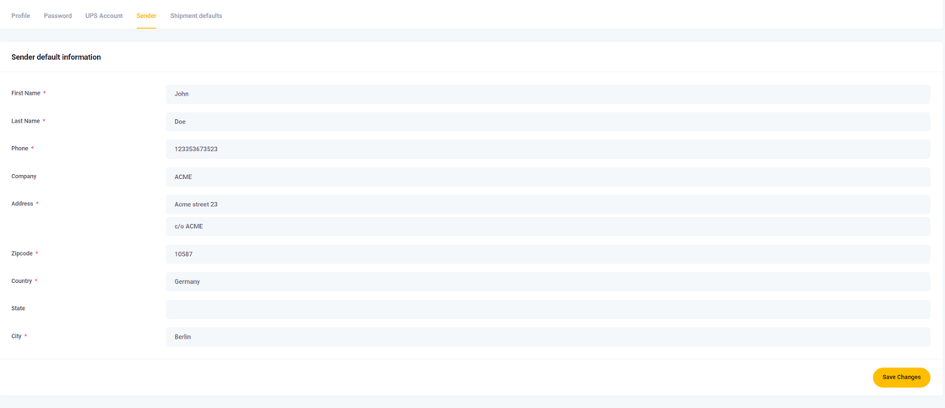
Przejdź do https://ups.dashboardlink.com/user/profile# i otwórz zakładkę 'Nadawca', aby wprowadzić dane nadawcy. Następnie ustaw domyślne wymiary paczek w zakładce 'Domyślne ustawienia wysyłki'. Te domyślne wartości będą stosowane, gdy system handlowy nie poda konkretnych wymiarów.
→ https://ups.dashboardlink.com/user/profile#
Enter Sender Details
Ensure all necessary fields are completed to avoid delays in processing shipments.
Set Package Measurement Defaults
These settings are used when specific dimensions are not provided by the system, but you can modify them before printing a label.

Połącz konto UPS
Otwórz zakładkę 'Konto UPS' na panelu i wprowadź wymagane informacje, aby połączyć swoje konto UPS. Upewnij się, że wszystkie szczegóły są dokładne, aby uniknąć problemów z usługami wysyłkowymi.

Utwórz stawki wysyłki UPS w BigCommerce
Nazwij swoje stawki wysyłki w oparciu o usługę UPS, którą zamierzasz wykorzystać, na przykład 'UPS Standard' lub 'UPS Express'. Ta konwencja nazewnictwa jest konieczna, aby panel wyświetlał tylko odpowiednie zamówienia.

Zarządzaj zamówieniami i przesyłkami
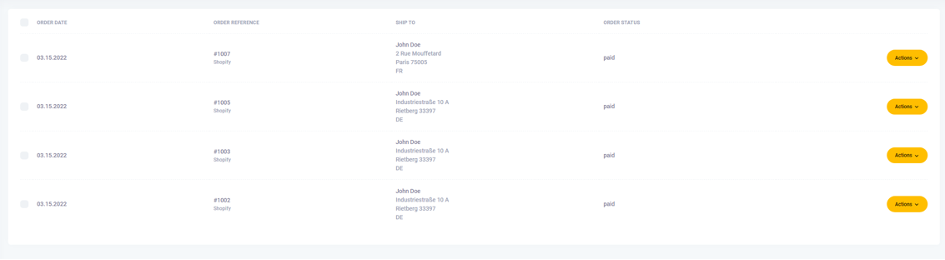
Uzyskaj dostęp do wszystkich otwartych zamówień pod adresem https://ups.dashboardlink.com/orders. Użyj przycisku 'Akcja', aby wyświetlić szczegóły zamówienia lub utworzyć etykiety wysyłkowe. Ta funkcjonalność pomaga uprościć proces wysyłki.
→ https://ups.dashboardlink.com/orders
View Order Details
The order details page allows you to create labels and update tracking information, ensuring accurate order processing.

Create Shipment/Shipping Label
Ensure all mandatory fields are completed, and configure the UPS service and packaging options. Once ready, click 'Create Shipping' to generate the label and move the order to the 'Shipments' section.

Uzyskaj dostęp do wsparcia
Otwórz zgłoszenie wsparcia, odwiedzając https://ecommerce.help/service/shipping/ups-plugins/#ticket lub wyślij e-mail na adres upsplugins@ecommerce.help w celu uzyskania pomocy. Upewnij się, że podasz szczegółowe informacje na temat swojego problemu, aby przyspieszyć rozwiązanie.
→ https://ecommerce.help/service/shipping/ups-plugins/#ticket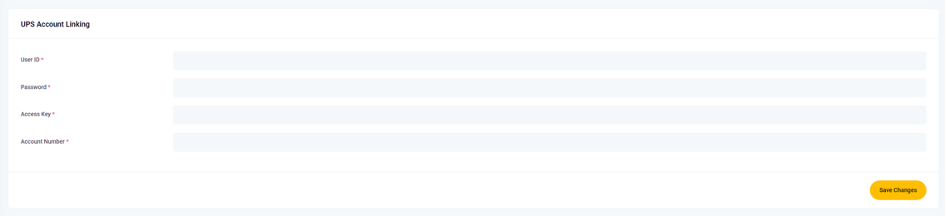
Zresetuj swoje hasło
Jeśli otrzymasz wiadomość wskazującą na niepoprawne dane logowania, wybierz 'Nie pamiętasz hasła?' i wprowadź swój adres e-mail. Postępuj zgodnie z instrukcjami w e-mailu resetującym hasło, aby odzyskać dostęp. Skontaktuj się z pomocą techniczną, jeśli problemy będą się powtarzać.