1. Guía de Incorporación de Envíos UPS para BigCommerce
Comience con los envíos UPS en BigCommerce. Guía de incorporación paso a paso que cubre la conexión de la cuenta, configuraciones y el primer envío.
Guía paso a paso
Guía para Configurar Envíos UPS con BigCommerce
Esta guía proporciona un proceso paso a paso para configurar los envíos UPS con su tienda BigCommerce. Está diseñada para propietarios de tiendas que desean integrar los servicios de envío UPS de manera fluida en sus operaciones de comercio electrónico.
Regístrese o Inicie Sesión en el Panel de Control de UPS
Visite la página de registro en https://ups.dashboardlink.com/register para crear una nueva cuenta. Si ya tiene una cuenta, inicie sesión en https://ups.dashboardlink.com/login. Asegúrese de tener sus credenciales de inicio de sesión listas para un proceso fluido.
→ https://ups.dashboardlink.com/register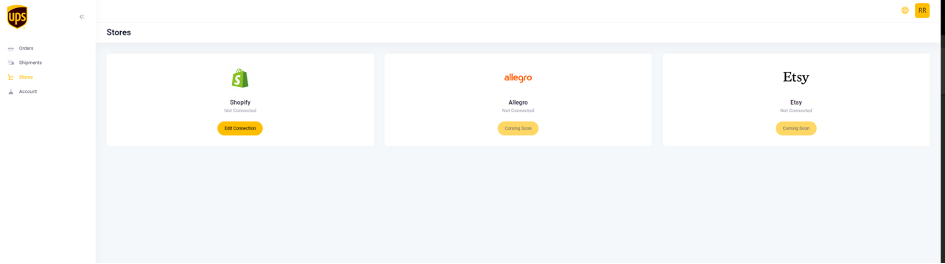
Conectar Tienda BigCommerce
Después de iniciar sesión en su Panel de Control de UPS, navegue a https://ups.dashboardlink.com/de/stores. Haga clic en el botón 'Editar Conexión' para BigCommerce para establecer la conexión. Asegúrese de que los detalles de su tienda estén ingresados correctamente para evitar problemas de conexión.
→ https://ups.dashboardlink.com/de/stores
Establecer Valores de Envío Predeterminados
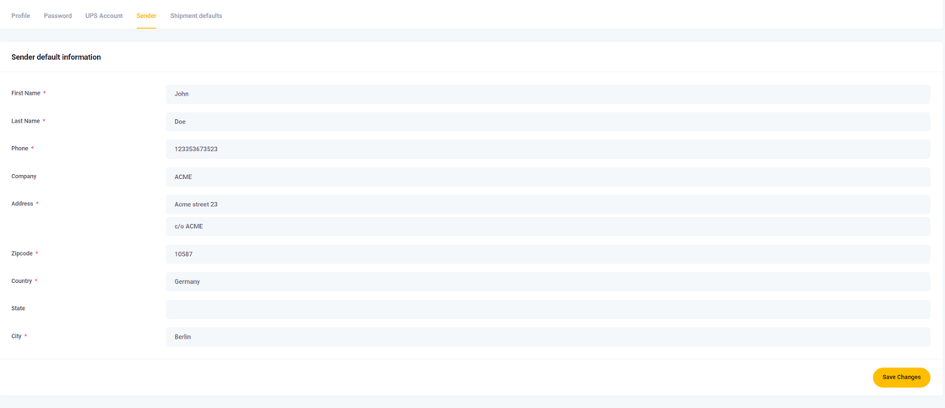
Vaya a https://ups.dashboardlink.com/user/profile# y abra la pestaña 'Remitente' para ingresar los detalles de su Remitente. Luego, establezca las medidas de paquete predeterminadas en la pestaña 'Predeterminados de envío'. Estos predeterminados se aplican cuando no se proporcionan dimensiones específicas por el sistema de comercio.
→ https://ups.dashboardlink.com/user/profile#
Enter Sender Details
Ensure all necessary fields are completed to avoid delays in processing shipments.
Set Package Measurement Defaults
These settings are used when specific dimensions are not provided by the system, but you can modify them before printing a label.

Vincular Cuenta UPS
Abra la pestaña 'Cuenta UPS' en el panel de control e ingrese la información requerida para vincular su cuenta UPS. Asegúrese de que todos los detalles sean precisos para evitar problemas con los servicios de envío.

Crear Tarifas de Envío UPS para BigCommerce
Nombre sus tarifas de envío según el servicio UPS que pretende utilizar, como 'UPS Standard' o 'UPS Express'. Esta convención de nomenclatura es necesaria para que el panel de control muestre solo los pedidos relevantes.

Gestionar Pedidos y Envíos
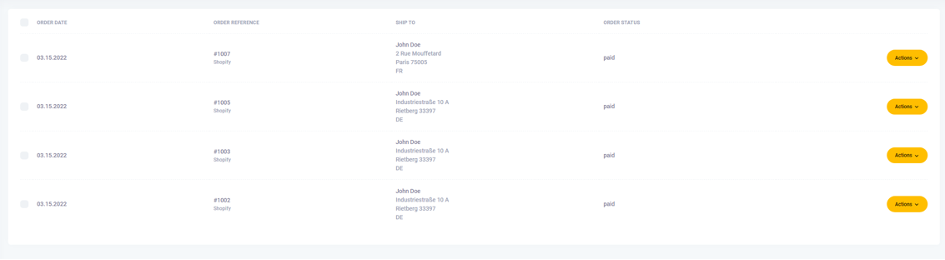
Acceda a todos los pedidos abiertos en https://ups.dashboardlink.com/orders. Utilice el botón 'Acción' para ver los detalles del pedido o crear etiquetas de envío. Esta funcionalidad ayuda a agilizar el proceso de envío.
→ https://ups.dashboardlink.com/orders
View Order Details
The order details page allows you to create labels and update tracking information, ensuring accurate order processing.

Create Shipment/Shipping Label
Ensure all mandatory fields are completed, and configure the UPS service and packaging options. Once ready, click 'Create Shipping' to generate the label and move the order to the 'Shipments' section.

Acceder a Soporte
Abra un caso de soporte visitando https://ecommerce.help/service/shipping/ups-plugins/#ticket o envíe un correo electrónico a upsplugins@ecommerce.help para obtener asistencia. Asegúrese de proporcionar información detallada sobre su problema para una resolución más rápida.
→ https://ecommerce.help/service/shipping/ups-plugins/#ticket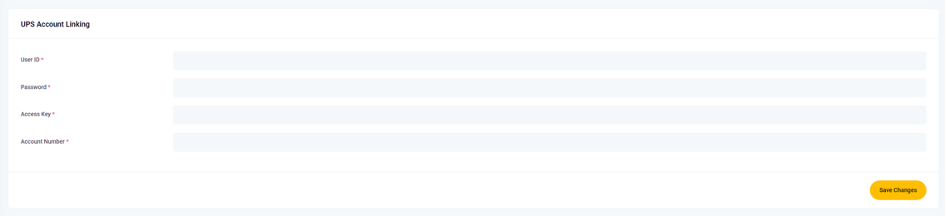
Restablecer su Contraseña
Si recibe un mensaje indicando credenciales incorrectas, seleccione '¿Olvidó su contraseña?' e ingrese su dirección de correo electrónico. Siga las instrucciones en el correo electrónico de restablecimiento de contraseña para recuperar el acceso. Comuníquese con el soporte si los problemas persisten.