1. Guide d'Intégration de l'Expédition UPS sur BigCommerce
Commencez avec l'expédition UPS sur BigCommerce. Guide d'intégration étape par étape couvrant la connexion du compte, les paramètres et le premier envoi.
Guide étape par étape
Guide pour Configurer l'Expédition UPS avec BigCommerce
Ce guide fournit un processus étape par étape pour configurer l'expédition UPS avec votre boutique BigCommerce. Il est conçu pour les propriétaires de boutiques qui souhaitent intégrer les services d'expédition UPS de manière transparente dans leurs opérations de commerce électronique.
Inscrivez-vous ou Connectez-vous au Tableau de Bord UPS
Visitez la page d'inscription à l'adresse https://ups.dashboardlink.com/register pour créer un nouveau compte. Si vous avez déjà un compte, connectez-vous à https://ups.dashboardlink.com/login. Assurez-vous d'avoir vos identifiants de connexion prêts pour un processus fluide.
→ https://ups.dashboardlink.com/register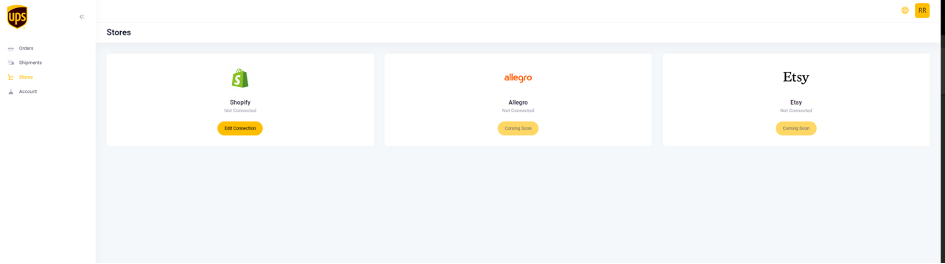
Connecter la Boutique BigCommerce
Après vous être connecté à votre Tableau de Bord UPS, naviguez vers https://ups.dashboardlink.com/de/stores. Cliquez sur le bouton 'Modifier la Connexion' pour BigCommerce afin d'établir la connexion. Assurez-vous que les détails de votre boutique sont correctement saisis pour éviter des problèmes de connexion.
→ https://ups.dashboardlink.com/de/stores
Définir les Valeurs d'Expédition par Défaut
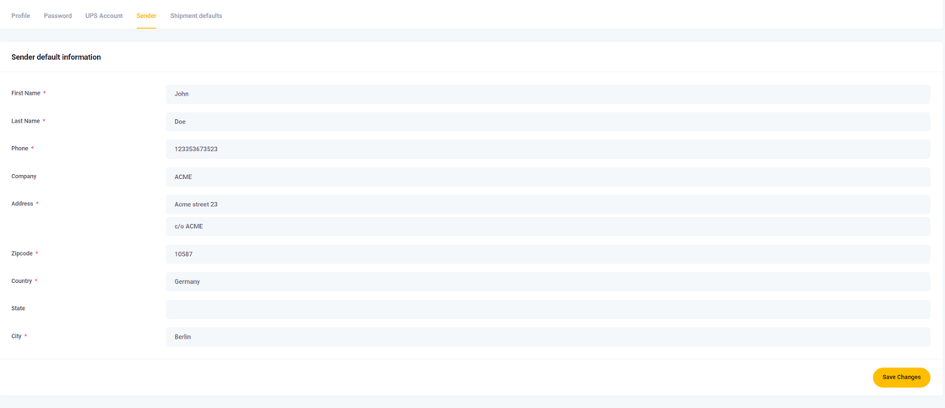
Allez sur https://ups.dashboardlink.com/user/profile# et ouvrez l'onglet 'Expéditeur' pour entrer vos détails d'expéditeur. Ensuite, définissez les mesures de colis par défaut sous l'onglet 'Valeurs par défaut d'expédition'. Ces valeurs par défaut s'appliquent lorsque aucune dimension spécifique n'est fournie par le système de commerce.
→ https://ups.dashboardlink.com/user/profile#
Enter Sender Details
Ensure all necessary fields are completed to avoid delays in processing shipments.
Set Package Measurement Defaults
These settings are used when specific dimensions are not provided by the system, but you can modify them before printing a label.

Lier le Compte UPS
Ouvrez l'onglet 'Compte UPS' sur le tableau de bord et entrez les informations requises pour lier votre compte UPS. Assurez-vous que tous les détails sont exacts pour éviter tout problème avec les services d'expédition.

Créer des Tarifs d'Expédition UPS pour BigCommerce
Nommez vos tarifs d'expédition en fonction du service UPS que vous souhaitez utiliser, tel que 'UPS Standard' ou 'UPS Express'. Cette convention de nommage est nécessaire pour que le tableau de bord n'affiche que les commandes pertinentes.

Gérer les Commandes et les Envois
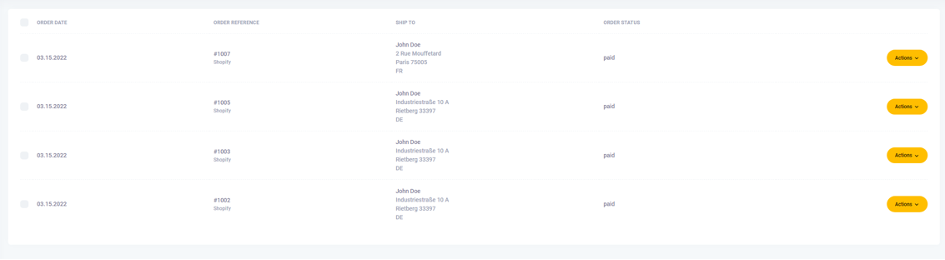
Accédez à toutes les commandes ouvertes à l'adresse https://ups.dashboardlink.com/orders. Utilisez le bouton 'Action' pour voir les détails de la commande ou créer des étiquettes d'expédition. Cette fonctionnalité aide à rationaliser le processus d'expédition.
→ https://ups.dashboardlink.com/orders
View Order Details
The order details page allows you to create labels and update tracking information, ensuring accurate order processing.

Create Shipment/Shipping Label
Ensure all mandatory fields are completed, and configure the UPS service and packaging options. Once ready, click 'Create Shipping' to generate the label and move the order to the 'Shipments' section.

Accéder au Support
Ouvrez un dossier de support en visitant https://ecommerce.help/service/shipping/ups-plugins/#ticket ou envoyez un email à upsplugins@ecommerce.help pour obtenir de l'aide. Assurez-vous de fournir des informations détaillées sur votre problème pour une résolution plus rapide.
→ https://ecommerce.help/service/shipping/ups-plugins/#ticket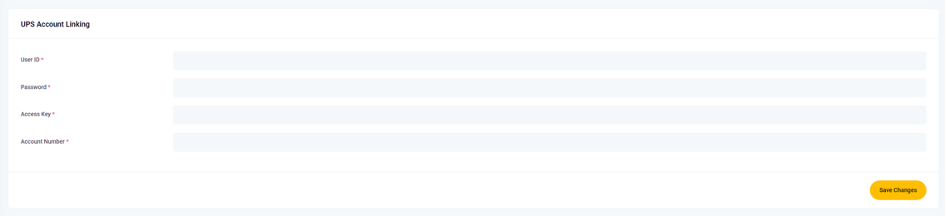
Réinitialiser Votre Mot de Passe
Si vous recevez un message indiquant des identifiants incorrects, sélectionnez 'Mot de passe oublié ?' et entrez votre adresse email. Suivez les instructions dans l'email de réinitialisation de mot de passe pour retrouver l'accès. Contactez le support si des problèmes persistent.