1. BigCommerce UPS Versand Onboarding-Leitfaden
Beginnen Sie mit UPS Versand auf BigCommerce. Schritt-für-Schritt-Onboarding, das die Kontoverbindung, Einstellungen und den ersten Versand abdeckt.
Schritt-für-Schritt-Anleitung
Leitfaden zur Einrichtung von UPS Versand mit BigCommerce
Dieser Leitfaden bietet einen Schritt-für-Schritt-Prozess zur Einrichtung des UPS Versands mit Ihrem BigCommerce-Shop. Er ist für Shop-Besitzer gedacht, die UPS Versanddienste nahtlos in ihre E-Commerce-Aktivitäten integrieren möchten.
Registrieren oder Anmelden im UPS Dashboard
Besuchen Sie die Registrierungsseite unter https://ups.dashboardlink.com/register, um ein neues Konto zu erstellen. Wenn Sie bereits ein Konto haben, melden Sie sich unter https://ups.dashboardlink.com/login an. Stellen Sie sicher, dass Sie Ihre Anmeldedaten bereit haben, um einen reibungslosen Ablauf zu gewährleisten.
→ https://ups.dashboardlink.com/register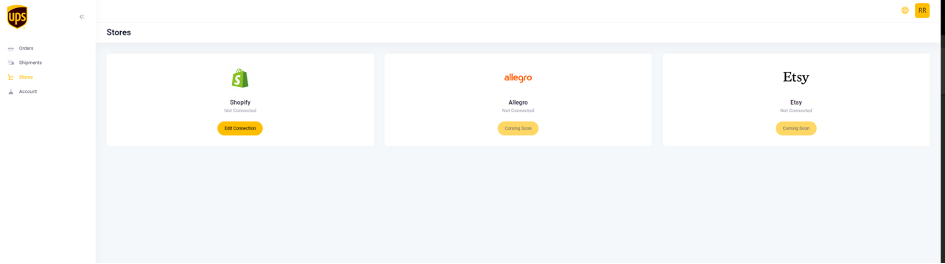
BigCommerce-Shop verbinden
Nachdem Sie sich in Ihr UPS Dashboard eingeloggt haben, navigieren Sie zu https://ups.dashboardlink.com/de/stores. Klicken Sie auf die Schaltfläche 'Verbindung bearbeiten' für BigCommerce, um die Verbindung herzustellen. Stellen Sie sicher, dass Ihre Shop-Daten korrekt eingegeben sind, um Verbindungsprobleme zu vermeiden.
→ https://ups.dashboardlink.com/de/stores
Standardversandwerte festlegen
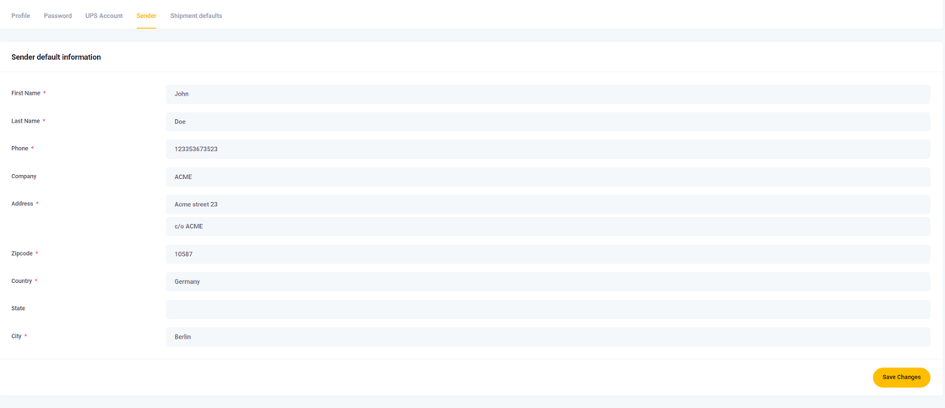
Gehen Sie zu https://ups.dashboardlink.com/user/profile# und öffnen Sie die Registerkarte 'Absender', um Ihre Absenderdaten einzugeben. Legen Sie dann die Standardpaketmaße unter der Registerkarte 'Versandstandards' fest. Diese Standards gelten, wenn vom Handelssystem keine spezifischen Maße angegeben werden.
→ https://ups.dashboardlink.com/user/profile#
Enter Sender Details
Ensure all necessary fields are completed to avoid delays in processing shipments.
Set Package Measurement Defaults
These settings are used when specific dimensions are not provided by the system, but you can modify them before printing a label.

UPS-Konto verknüpfen
Öffnen Sie die Registerkarte 'UPS-Konto' im Dashboard und geben Sie die erforderlichen Informationen ein, um Ihr UPS-Konto zu verknüpfen. Stellen Sie sicher, dass alle Angaben korrekt sind, um Probleme mit den Versanddiensten zu vermeiden.

BigCommerce UPS Versandtarife erstellen
Benennen Sie Ihre Versandtarife basierend auf dem UPS-Dienst, den Sie verwenden möchten, wie 'UPS Standard' oder 'UPS Express'. Diese Benennung ist notwendig, damit das Dashboard nur die relevanten Bestellungen anzeigt.

Bestellungen und Sendungen verwalten
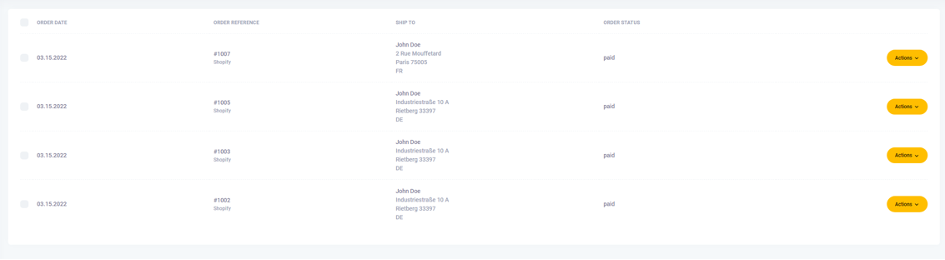
Greifen Sie auf alle offenen Bestellungen unter https://ups.dashboardlink.com/orders zu. Verwenden Sie die Schaltfläche 'Aktion', um Bestelldetails anzuzeigen oder Versandetiketten zu erstellen. Diese Funktionalität hilft, den Versandprozess zu optimieren.
→ https://ups.dashboardlink.com/orders
View Order Details
The order details page allows you to create labels and update tracking information, ensuring accurate order processing.

Create Shipment/Shipping Label
Ensure all mandatory fields are completed, and configure the UPS service and packaging options. Once ready, click 'Create Shipping' to generate the label and move the order to the 'Shipments' section.

Zugriff auf den Support
Öffnen Sie einen Supportfall, indem Sie https://ecommerce.help/service/shipping/ups-plugins/#ticket besuchen oder eine E-Mail an upsplugins@ecommerce.help senden. Stellen Sie sicher, dass Sie detaillierte Informationen zu Ihrem Problem bereitstellen, um eine schnellere Lösung zu erhalten.
→ https://ecommerce.help/service/shipping/ups-plugins/#ticket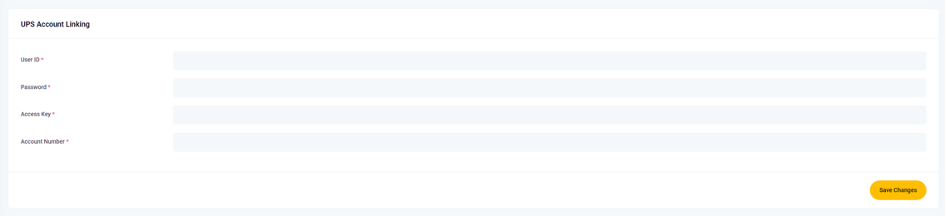
Passwort zurücksetzen
Wenn Sie eine Nachricht erhalten, die auf falsche Anmeldedaten hinweist, wählen Sie 'Passwort vergessen?' und geben Sie Ihre E-Mail-Adresse ein. Befolgen Sie die Anweisungen in der E-Mail zum Zurücksetzen des Passworts, um wieder Zugriff zu erhalten. Kontaktieren Sie den Support, wenn Probleme weiterhin bestehen.